Kennisbank
-
Apps & links
-
Beheer
-
Algemeen
-
Apps & Links
-
Berichten
-
Branding
-
CRM
-
Dossier
- Automatische verzending van documenten naar het OCR pakket
- Gedeelde mappen template
- Tabblad algemeen onder beheer dossier
- Tabblad gedeelde mappen onder beheer dossier
- Tabblad intern dossier onder beheer dossier
- Tabblad relatie dossier onder beheer dossier
- Tabblad toegestane e-maildomeinen onder beheer dossier
-
Integraties
-
Labels
-
Mijn Account
-
Producten
-
SBR
-
Taken
-
Teamleden
- Autorisatierollen en Permissies
- Overzicht van permissies in Mijn Kantoor
- Tabblad autorisatie rollen onder beheer teamleden
- Tabblad autorisatie-tabel onder beheer teamleden
- Tabblad procesteams onder beheer teamleden
- Tabblad rollen onder beheer teamleden
- Tabblad standaard teamlid rollen
- Tabblad waarnemers onder beheer teamleden
-
Tijdlijn
-
Workflows
-
-
Berichten
-
CRM
-
Dashboard
-
Dossier
- Afschermen van cliënten en dossiers in Mijn Kantoor
- Automatisch bericht versturen bij document in map
- Dossier items verplaatsen
- Dossier vullen
- Dossiermachtigingen
- Relatie dossier template
- Uploaden in het dossier door kantoor
- Waar vind ik de export van een dossier van een klant?
- Zoeken op de inhoud van een document
-
Legalsign
-
Implementatiestappen
- Begrippenlijst
- Implementatie Fase 1: Kick-off
- Implementatie Fase 2: CRM Import
- Implementatie Fase 3: Implementatiesessie na import
- Implementatie Fase 5: Testfase voorbereiden
- Implementatie Fase 6: Workflows aanmaken en inplannen
- Implementatie Fase 7: Livegang en adoptie
- Implementatie Fase 8: Evaluatie en verfijnen workflows
-
Integraties
- Aangifte aanbieden via Nextens (Nieuw)
- AFAS Aangiften
- AFAS(CRM)
- Exact Jaarrekening & Fiscaal (Fiscaal Gemak Aangiften)
- Exact Online
- Fiscaal Gemak CRM
- Fortes Milestones
- Google Drive
- iMuis
- Informanagement
- KvK
- Loket.nl
- Mailchimp
- Nextens CRM
- Nextens CRM geeft een foutmelding, hoe los ik dit op?
- Nextens Integratie (Nieuw)
- Nmbrs
- Outlook Plugin
- Public API
- Red Cactus (Bubble)
- Scope (WWFT checks)
- Semansys
- SharePoint Synchronisatie
- Simplicate
- Sleutel verlopen Fiscaal Gemak CRM
- SnelStart
- Twinfield
- ValidSign
- Vraagposten
-
Oproepen
-
Planbord
-
Taken
-
Tijdlijn
-
Verwerking
-
SBR inbox
- Aangifte aanbieden door handmatig uploaden
- Aangifte aanbieden via Afas
- Aangifte aanbieden via Exact Online
- Aangifte aanbieden via Fiscaal Gemak
- Aangifte aanbieden via Nmbrs
- Aangifte aanbieden via SnelStart
- Aangifte aanbieden via Twinfield
- Aangifteformulier in Mijn Kantoor
- Het ophalen van aangiften uit bronpakketten
- Randvoorwaarden
- SBR inbox
- Verwerking van aangiften binnen Mijn Kantoor
-
SBR Foutmeldingen
-
-
Workflows
- Automatiseringen binnen een workflow
- De Plannerweergave
- Gebroken boekjaar functionaliteit
- SBR Instellingen van een workflow
- Standaarddocumenten automatisch meesturen via een workflow
- Uitleg workflows en plannerweergave
- Workflow templates binnen Mijn Kantoor
- Workflow wordt niet automatisch opnieuw aangemaakt na verwijderen periode
- Workflows in bulk opstarten en plannen
- Workflows Veelvoorkomende Foutmeldingen
-
WWFT
-
Zendoc
- Kennisbank
- Legalsign
- Algemeen gebruik van Legalsign
Uitleg algemeen gebruik van Legalsign
In dit artikel wordt uitgelegd hoe Legalsign in het algemeen werkt. Hiervoor is Mijn Kantoor niet per se nodig.
Document uploaden
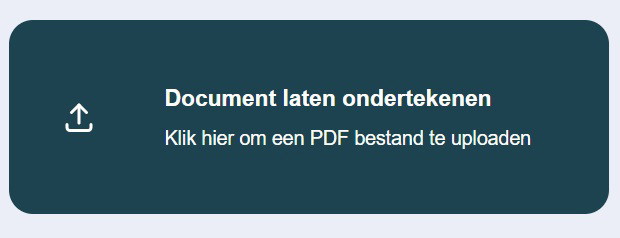
Als eerste log je in en klik je op de knop ‘Document laten ondertekenen’. De Verkenner wordt dan geopend waar je een bestand kan kiezen om te laten ondertekenen.
Handtekeningveld kiezen
Nadat je het document hebt gekozen kies je waar het handtekeningveld komt te staan. Je hebt zelf de keuze waar de handtekening komt te staan door de muis in te drukken in één hoek van het gewenste veld en deze los te laten in de tegenovergestelde hoek. Dit komt er zo uit te zien:

Handtekeningsoort kiezen
Wanneer je de muis loslaat is het handtekeningveld zichtbaar en wordt automatisch een nieuw venster geopend. In dit venster kan je kiezen tussen vier opties:
- Handtekening > dit veld kies je als je wil dat de ondertekenaar het document ondertekent met een handtekening
- Stempel > dit veld kies je als je niet wil dat de ondertekenaar het document ondertekent met een stempel
- Datum > dit veld kies je als je het document ondertekend moet worden met een datum
- Tekst > in dit veld kan je zelf een stuk tekst plaatsen en de ondertekenaar doet hetzelfde waarmee het document ondertekend wordt
Gegevens invullen van ondertekenaar(s)
Na het kiezen van de ondertekensoort vul je de gegevens van de ondertekenaar in.
- Als de ondertekenuitvraag via Mijn Kantoor is gedaan kan je kiezen voor ‘Persoon uit de lijst’, personen die in de chat zitten waarin de uitvraag is gedaan komen hier te staan.
- ‘Voor mij’, hier kies je vanzelfsprekend voor jezelf als ondertekenaar
- ‘Nieuw persoon’, deze optie gebruik je als de uitvraag niet vanuit Mijn Kantoor is gedaan en je handmatig het bestand hebt geüpload
Het e-mailadres is verplicht maar de voor- en achternaam en het telefoonnummer zijn niet verplicht. Als je wel een telefoonnummer invult moet de ondertekening bevestigd worden met informatie dat in de SMS komt te staan. Momenteel kan je alleen kiezen voor een Nederlands, Belgisch of Duits telefoonnummer voor de verificatie.
(Optioneel) De ondertekenvolgorde bepalen
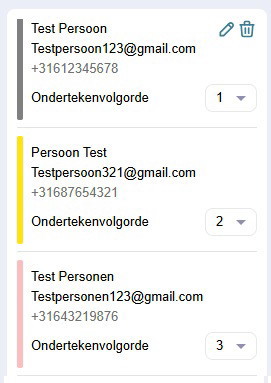
Nadat is bepaald wie het document moet ondertekenen en waar de verzegeling komt te staan heb je nog de keuze om de ondertekenvolgorde te bepalen. Dit doe je door de positie van ondertekenaar aan te passen van de standaard ‘1’. Hieronder zie je hier een voorbeeld van.
Ondertekenaars uitnodigen
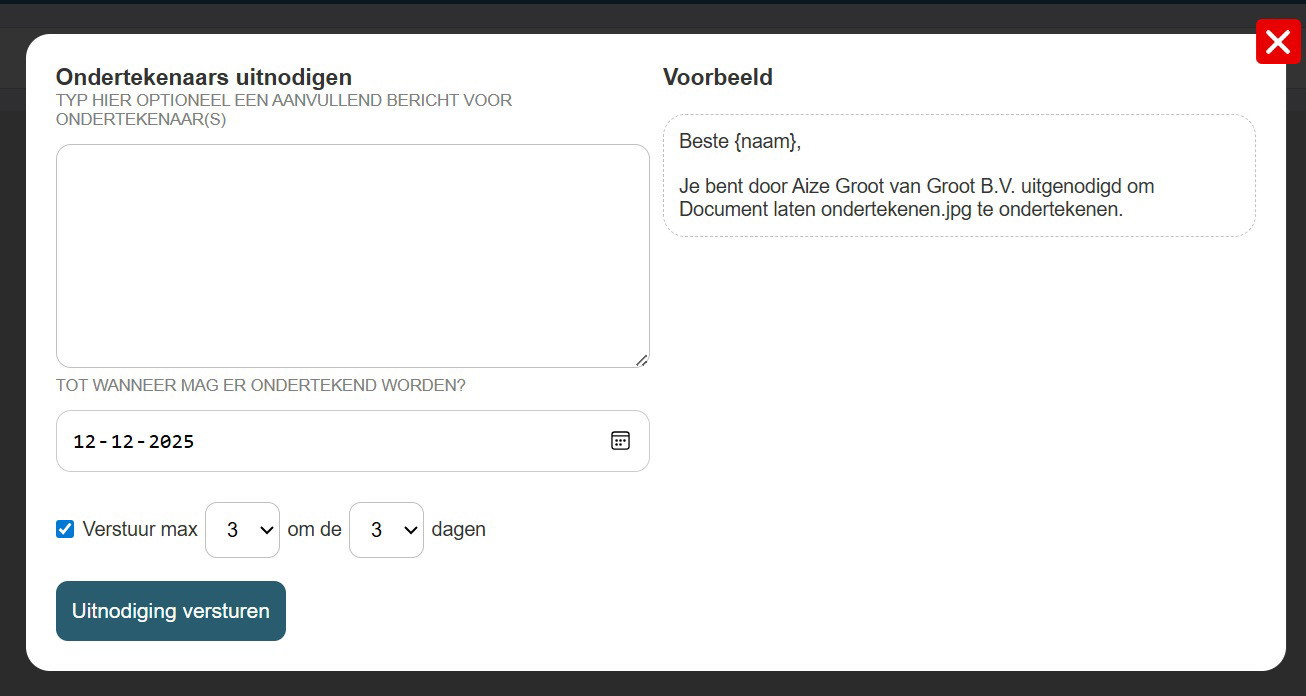
Na het bepalen van de handtekeningvelden, ondertekenaars en eventueel de volgorde kan je de ondertekenaars gaan uitnodigen. Er opent dan een nieuw venster waar je het uitnodigingsbericht kan inzien en aanpassen, de deadline bepalen en hoe vaak er een herinnering wordt gestuurd. Dit ziet er zo uit: