
Kennisbank
-
Apps & links
-
Beheer
-
Algemeen
-
Apps & Links
-
Berichten
-
Branding
-
CRM
-
Dossier
- Automatische verzending van documenten naar het OCR pakket
- Gedeelde mappen template
- Tabblad algemeen onder beheer dossier
- Tabblad gedeelde mappen onder beheer dossier
- Tabblad intern dossier onder beheer dossier
- Tabblad relatie dossier onder beheer dossier
- Tabblad toegestane e-maildomeinen onder beheer dossier
-
Integraties
-
Labels
-
Mijn Account
-
Producten
-
SBR
-
Taken
-
Teamleden
- Autorisatierollen en Permissies
- Overzicht van permissies in Mijn Kantoor
- Tabblad autorisatie rollen onder beheer teamleden
- Tabblad autorisatie-tabel onder beheer teamleden
- Tabblad procesteams onder beheer teamleden
- Tabblad rollen onder beheer teamleden
- Tabblad standaard teamlid rollen
- Tabblad waarnemers onder beheer teamleden
-
Tijdlijn
-
Workflows
-
-
Berichten
-
CRM
-
Dashboard
-
Dossier
- Afschermen van cliënten en dossiers in Mijn Kantoor
- Automatisch bericht versturen bij document in map
- Dossier items verplaatsen
- Dossier vullen
- Dossiermachtigingen
- Relatie dossier template
- Uploaden in het dossier door kantoor
- Waar vind ik de export van een dossier van een klant?
- Zoeken op de inhoud van een document
-
Legalsign
-
Implementatiestappen
- Begrippenlijst
- Implementatie Fase 1: Kick-off
- Implementatie Fase 2: CRM Import
- Implementatie Fase 3: Implementatiesessie na import
- Implementatie Fase 5: Testfase voorbereiden
- Implementatie Fase 6: Workflows aanmaken en inplannen
- Implementatie Fase 7: Livegang en adoptie
- Implementatie Fase 8: Evaluatie en verfijnen workflows
-
Integraties
- Aangifte aanbieden via Nextens (Nieuw)
- AFAS Aangiften
- AFAS(CRM)
- Exact Jaarrekening & Fiscaal (Fiscaal Gemak Aangiften)
- Exact Online
- Fiscaal Gemak CRM
- Fortes Milestones
- Google Drive
- iMuis
- Informanagement
- KvK
- Loket.nl
- Mailchimp
- Nextens CRM
- Nextens CRM geeft een foutmelding, hoe los ik dit op?
- Nextens Integratie (Nieuw)
- Nmbrs
- Outlook Plugin
- Public API
- Red Cactus (Bubble)
- Scope (WWFT checks)
- Semansys
- SharePoint Synchronisatie
- Simplicate
- Sleutel verlopen Fiscaal Gemak CRM
- SnelStart
- Twinfield
- ValidSign
- Vraagposten
-
Oproepen
-
Planbord
-
Taken
-
Tijdlijn
-
Verwerking
-
SBR inbox
- Aangifte aanbieden door handmatig uploaden
- Aangifte aanbieden via Afas
- Aangifte aanbieden via Exact Online
- Aangifte aanbieden via Fiscaal Gemak
- Aangifte aanbieden via Nmbrs
- Aangifte aanbieden via SnelStart
- Aangifte aanbieden via Twinfield
- Aangifteformulier in Mijn Kantoor
- Het ophalen van aangiften uit bronpakketten
- Randvoorwaarden
- SBR inbox
- Verwerking van aangiften binnen Mijn Kantoor
-
SBR Foutmeldingen
-
-
Workflows
- Automatiseringen binnen een workflow
- De Plannerweergave
- Gebroken boekjaar functionaliteit
- SBR Instellingen van een workflow
- Standaarddocumenten automatisch meesturen via een workflow
- Uitleg workflows en plannerweergave
- Workflow templates binnen Mijn Kantoor
- Workflow wordt niet automatisch opnieuw aangemaakt na verwijderen periode
- Workflows in bulk opstarten en plannen
- Workflows Veelvoorkomende Foutmeldingen
-
WWFT
-
Zendoc
- Kennisbank
- Implementatiestappen
- Implementatie Fase 2: CRM Import
Implementatie Fase 2: CRM Import
Na de kick-off start je met de CRM-import en het instellen van de belangrijkste basisinstellingen. Dit vormt de kern van jouw Mijn Kantoor-omgeving: alle relaties, contacten, dossiers en processen zijn hierop gebaseerd.
1. CRM-import: relaties & contacten
Je ontvangt twee importvoorbeeldbestanden:
- Relaties (aan elke relatie hangt een dossier, dit zijn zowel organisaties als personen (cliënten IB) waar je werkzaamheden voor doet.
- Contacten (de daadwerkelijke personen met wie je communiceert en die toegang krijgen tot Mijn Kantoor).
Je downloadt deze bestanden eenvoudig in jouw omgeving:
- Ga naar CRM -> Relaties/Contacten.
- Klik rechtsboven op de puntjes (⋮) en kies importvoorbeeldbestand downloaden.
- Vul de bestanden in en lever ze via de implementatie chat aan bij je consultant.
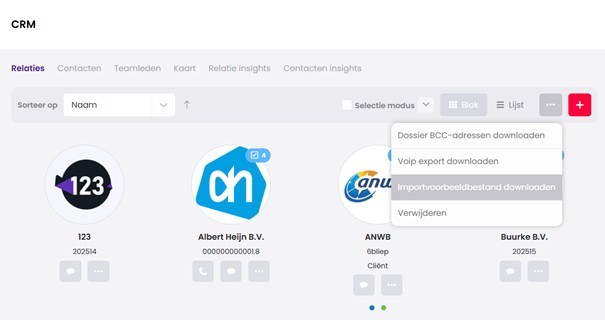
Na controle worden de bestanden binnen ca. 5 werkdagen geïmporteerd.
Belangrijk om te weten:
- Een contact (inclusief e-mailadres) is altijd uniek en kan aan meerdere relaties gekoppeld zijn.
- Een relatie kan een persoon of een organisatie zijn. Bij een organisatie maak je dus vaak twee relaties aan: één voor de organisatie (de onderneming) en één voor de ondernemer als persoon (voor de IB-aangifte). Op deze manier voorkom je dat je de IB gegevens van een vennoot deelt met een andere vennoot.
- RSIN of BSN, OB- en LH nummer indien van toepassing en de rechtsvorm zijn leidend voor het automatisch op kunnen halen van aangiften uit gekoppelde pakketten.
Voorbeeld:
De Vries Fietsen VOF is een relatie van het type organisatie. Jan Lammers en Henk de Vries zijn als contact gekoppeld aan deze relatie. Voor hun IB-aangifte maak je daarnaast een aparte relatie van het type persoon aan, zodat ieder een eigen persoonlijk dossier heeft. Je krijgt dan de volgende 3 relaties:
- Relatie (Type Organisatie) De Vries Fietsen VOF met relatienummer 100
- Relatie (Type Persoon) Henk de Vries met relatienummer 100.1
- Relatie (Type Persoon) Jan Lammers met relatienummer 100.2
2. Belangrijke velden in het CRM
Een goed gevuld CRM is cruciaal. Hieronder zie je welke velden belangrijk zijn en welke functionaliteit hier direct aan gekoppeld is:
Veld | Functionaliteit |
Producten | Nodig voor automatische en terugkerende workflows (bijv. aangiften). Zorgt voor compleetheid en overzicht in werkprocessen. |
RSIN / BSN | Wordt gebruikt om aangiftes vanuit bronpakketten te koppelen aan de juiste relatie. Zonder dit nummer stopt het proces. |
Relatienummer | Vereist voor synchronisatie met gekoppelde pakketten. Het zorgt voor een consistente koppeling tussen systemen. Dit nummer dient altijd uniek te zijn. |
Contactnummer | Vereist voor synchronisatie van contacten met andere pakketten. Dit nummer dient altijd uniek te zijn, maar mag wel gelijk zijn aan het relatienummer. |
Aangifte tijdvak LH | Bepaalt de frequentie van workflows rondom loonheffingen. |
Aangifte tijdvak BTW | Bepaalt de frequentie van workflows rondom BTW-aangiften. |
Aangifte tijdvak ICP | Bepaalt de frequentie van workflows rondom ICP-aangiften. |
Loonheffingsnummer | Belangrijk voor de ontvangst van aangiften loonheffingen vanuit bronpakketten. |
BTW-nummer | Belangrijk voor de ontvangst van BTW-aangiften vanuit bronpakketten. |
Tip: Hoe vollediger deze velden zijn ingevuld, hoe beter Mijn Kantoor de workflows, communicatie en dossierstructuur kan ondersteunen.
Voor meer informatie zie onderstaande video.