Kennisbank
-
Apps & links
-
Beheer
-
Algemeen
-
Apps & Links
-
Berichten
-
Branding
-
CRM
-
Dossier
- Automatische verzending van documenten naar het OCR pakket
- Gedeelde mappen template
- Tabblad algemeen onder beheer dossier
- Tabblad gedeelde mappen onder beheer dossier
- Tabblad intern dossier onder beheer dossier
- Tabblad relatie dossier onder beheer dossier
- Tabblad toegestane e-maildomeinen onder beheer dossier
-
Integraties
-
Labels
-
Mijn Account
-
Producten
-
SBR
-
Taken
-
Teamleden
- Autorisatierollen en Permissies
- Overzicht van permissies in Mijn Kantoor
- Tabblad autorisatie rollen onder beheer teamleden
- Tabblad autorisatie-tabel onder beheer teamleden
- Tabblad procesteams onder beheer teamleden
- Tabblad rollen onder beheer teamleden
- Tabblad standaard teamlid rollen
- Tabblad waarnemers onder beheer teamleden
-
Tijdlijn
-
Workflows
-
-
Berichten
-
CRM
-
Dashboard
-
Dossier
- Afschermen van cliënten en dossiers in Mijn Kantoor
- Automatisch bericht versturen bij document in map
- Dossier items verplaatsen
- Dossier vullen
- Dossiermachtigingen
- Relatie dossier template
- Uploaden in het dossier door kantoor
- Waar vind ik de export van een dossier van een klant?
- Zoeken op de inhoud van een document
-
Legalsign
-
Implementatiestappen
- Begrippenlijst
- Implementatie Fase 1: Kick-off
- Implementatie Fase 2: CRM Import
- Implementatie Fase 3: Implementatiesessie na import
- Implementatie Fase 5: Testfase voorbereiden
- Implementatie Fase 6: Workflows aanmaken en inplannen
- Implementatie Fase 7: Livegang en adoptie
- Implementatie Fase 8: Evaluatie en verfijnen workflows
-
Integraties
- Aangifte aanbieden via Nextens (Nieuw)
- AFAS Aangiften
- AFAS(CRM)
- Exact Jaarrekening & Fiscaal (Fiscaal Gemak Aangiften)
- Exact Online
- Fiscaal Gemak CRM
- Fortes Milestones
- Google Drive
- iMuis
- Informanagement
- KvK
- Loket.nl
- Mailchimp
- Nextens CRM
- Nextens CRM geeft een foutmelding, hoe los ik dit op?
- Nextens Integratie (Nieuw)
- Nmbrs
- Outlook Plugin
- Public API
- Red Cactus (Bubble)
- Scope (WWFT checks)
- Semansys
- SharePoint Synchronisatie
- Simplicate
- Sleutel verlopen Fiscaal Gemak CRM
- SnelStart
- Twinfield
- ValidSign
- Vraagposten
-
Oproepen
-
Planbord
-
Taken
-
Tijdlijn
-
Verwerking
-
SBR inbox
- Aangifte aanbieden door handmatig uploaden
- Aangifte aanbieden via Afas
- Aangifte aanbieden via Exact Online
- Aangifte aanbieden via Fiscaal Gemak
- Aangifte aanbieden via Nmbrs
- Aangifte aanbieden via SnelStart
- Aangifte aanbieden via Twinfield
- Aangifteformulier in Mijn Kantoor
- Het ophalen van aangiften uit bronpakketten
- Randvoorwaarden
- SBR inbox
- Verwerking van aangiften binnen Mijn Kantoor
-
SBR Foutmeldingen
-
-
Workflows
- Automatiseringen binnen een workflow
- De Plannerweergave
- Gebroken boekjaar functionaliteit
- SBR Instellingen van een workflow
- Standaarddocumenten automatisch meesturen via een workflow
- Uitleg workflows en plannerweergave
- Workflow templates binnen Mijn Kantoor
- Workflow wordt niet automatisch opnieuw aangemaakt na verwijderen periode
- Workflows in bulk opstarten en plannen
- Workflows Veelvoorkomende Foutmeldingen
-
WWFT
-
Zendoc
- Kennisbank
- Dossier
- Automatisch bericht versturen bij document in map
Automatisch bericht bij document in relatiedossier
Met deze functie kun je automatisch een bericht sturen naar een relatie of teamlid zodra er een document wordt geplaatst in een specifieke map van het relatiedossier. Dit is bijvoorbeeld handig bij de koppeling met Nmbrs, waarbij loonstroken automatisch worden opgehaald en geplaatst. Je kunt dan automatisch een chatbericht laten versturen naar de klant met het document.
In dit artikel lees je:
- Hoe je dit instelt
- Wat de mogelijkheden zijn
- Hoe het eruitziet voor de klant
Instellen van het automatische bericht
Stap 1: Ga naar de juiste map
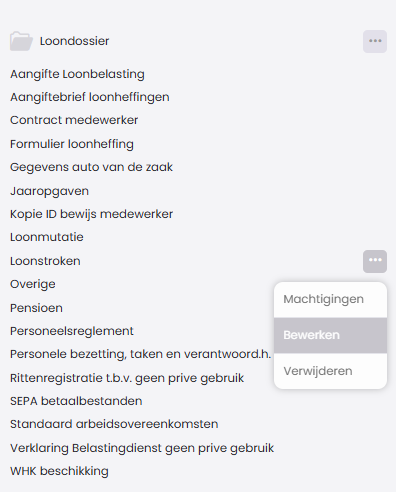
- Ga naar Beheer > Dossier > Relatiedossier.
- Zoek de map waarin je het automatische bericht wilt instellen.
- Klik op de drie puntjes naast de map en kies Bewerken.
Stap 2: Stel het bericht in
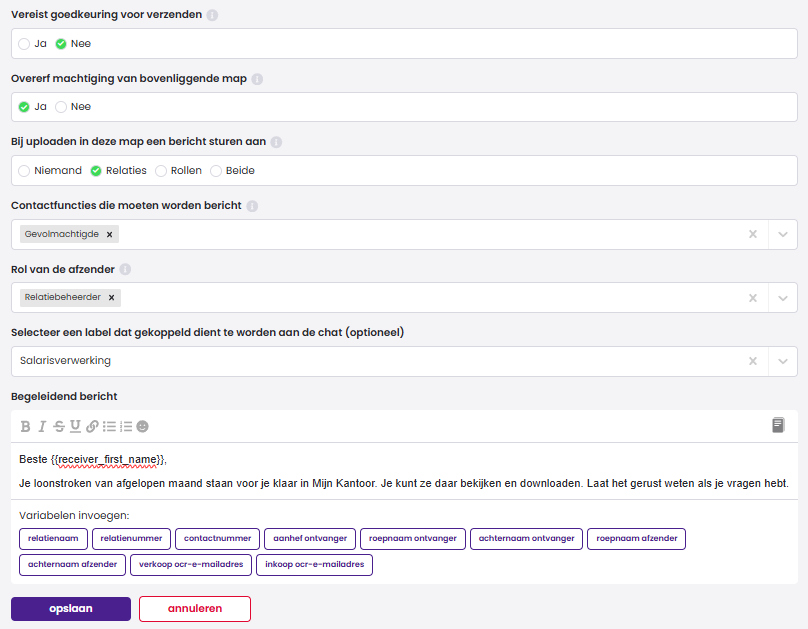
Onder "Uploaden in deze map een bericht sturen aan", stel je in wie het bericht ontvangt en namens wie het wordt verstuurd:
Opties:
- Relaties: Kies een contactpersoon (op basis van functie) en een teamlidrol als afzender.
- Rollen: Kies teamlidrollen (gekoppeld aan de relatie) en stel in namens welke teamlidrol het bericht wordt verstuurd.
- Beide: Bericht gaat zowel naar het gekoppelde contact als teamlid.
Daarnaast kun je:
- Een label koppelen aan de chat waarin het document wordt gedeeld.
- Een berichttekst invoeren die met het document wordt verstuurd.
Optioneel: Goedkeuring voor verzenden
Wil je dat er eerst goedkeuring nodig is voordat het document gedeeld wordt?
- Zet de optie ‘Vereist goedkeuring voor verzenden’ op Ja of Nee.
- Bij Ja moet een teamlid het bericht en document goedkeuren voordat het naar de relatie wordt gestuurd.
Let op: dit voegt een extra handmatige stap toe aan het proces.
Wat ziet de klant?
De klant ontvangt:
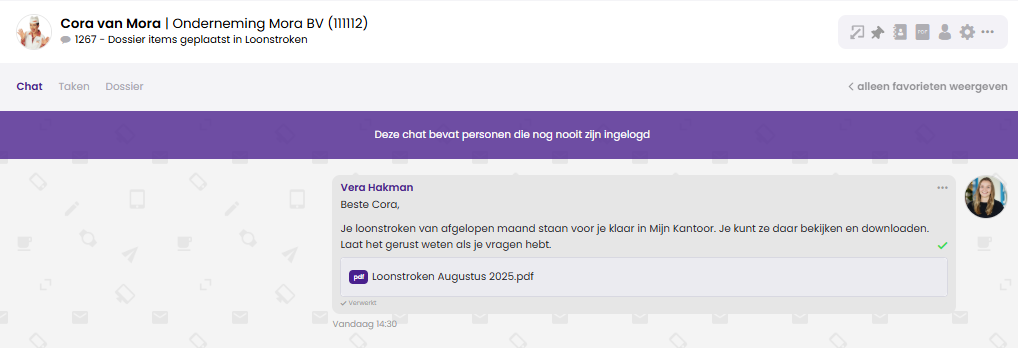
- Een chatbericht met het door jou ingestelde bericht.
- Het document als bijlage.
- Eventueel een label ter herkenning.
Zo is de klant direct op de hoogte van nieuwe documenten in het dossier, zonder extra handmatige acties.