
Kennisbank
-
Apps & links
-
Beheer
-
Algemeen
-
Apps & Links
-
Berichten
-
Branding
-
CRM
-
Dossier
- Automatische verzending van documenten naar het OCR pakket
- Gedeelde mappen template
- Tabblad algemeen onder beheer dossier
- Tabblad gedeelde mappen onder beheer dossier
- Tabblad intern dossier onder beheer dossier
- Tabblad relatie dossier onder beheer dossier
- Tabblad toegestane e-maildomeinen onder beheer dossier
-
Integraties
-
Labels
-
Mijn Account
-
Producten
-
SBR
-
Taken
-
Teamleden
- Autorisatierollen en Permissies
- Overzicht van permissies in Mijn Kantoor
- Tabblad autorisatie rollen onder beheer teamleden
- Tabblad autorisatie-tabel onder beheer teamleden
- Tabblad procesteams onder beheer teamleden
- Tabblad rollen onder beheer teamleden
- Tabblad standaard teamlid rollen
- Tabblad waarnemers onder beheer teamleden
-
Tijdlijn
-
Workflows
-
-
Berichten
-
CRM
-
Dashboard
-
Dossier
- Afschermen van cliënten en dossiers in Mijn Kantoor
- Automatisch bericht versturen bij document in map
- Dossier items verplaatsen
- Dossier vullen
- Dossiermachtigingen
- Relatie dossier template
- Uploaden in het dossier door kantoor
- Waar vind ik de export van een dossier van een klant?
- Zoeken op de inhoud van een document
-
Legalsign
-
Implementatiestappen
- Begrippenlijst
- Implementatie Fase 1: Kick-off
- Implementatie Fase 2: CRM Import
- Implementatie Fase 3: Implementatiesessie na import
- Implementatie Fase 5: Testfase voorbereiden
- Implementatie Fase 6: Workflows aanmaken en inplannen
- Implementatie Fase 7: Livegang en adoptie
- Implementatie Fase 8: Evaluatie en verfijnen workflows
-
Integraties
- Aangifte aanbieden via Nextens (Nieuw)
- AFAS Aangiften
- AFAS(CRM)
- Exact Jaarrekening & Fiscaal (Fiscaal Gemak Aangiften)
- Exact Online
- Fiscaal Gemak CRM
- Fortes Milestones
- Google Drive
- iMuis
- Informanagement
- KvK
- Loket.nl
- Mailchimp
- Nextens CRM
- Nextens CRM geeft een foutmelding, hoe los ik dit op?
- Nextens Integratie (Nieuw)
- Nmbrs
- Outlook Plugin
- Public API
- Red Cactus (Bubble)
- Scope (WWFT checks)
- Semansys
- SharePoint Synchronisatie
- Simplicate
- Sleutel verlopen Fiscaal Gemak CRM
- SnelStart
- Twinfield
- ValidSign
- Vraagposten
-
Oproepen
-
Planbord
-
Taken
-
Tijdlijn
-
Verwerking
-
SBR inbox
- Aangifte aanbieden door handmatig uploaden
- Aangifte aanbieden via Afas
- Aangifte aanbieden via Exact Online
- Aangifte aanbieden via Fiscaal Gemak
- Aangifte aanbieden via Nmbrs
- Aangifte aanbieden via SnelStart
- Aangifte aanbieden via Twinfield
- Aangifteformulier in Mijn Kantoor
- Het ophalen van aangiften uit bronpakketten
- Randvoorwaarden
- SBR inbox
- Verwerking van aangiften binnen Mijn Kantoor
-
SBR Foutmeldingen
-
-
Workflows
- Automatiseringen binnen een workflow
- De Plannerweergave
- Gebroken boekjaar functionaliteit
- SBR Instellingen van een workflow
- Standaarddocumenten automatisch meesturen via een workflow
- Uitleg workflows en plannerweergave
- Workflow templates binnen Mijn Kantoor
- Workflow wordt niet automatisch opnieuw aangemaakt na verwijderen periode
- Workflows in bulk opstarten en plannen
- Workflows Veelvoorkomende Foutmeldingen
-
WWFT
-
Zendoc
- Kennisbank
- Verwerking
- SBR inbox
- Aangifteformulier in Mijn Kantoor
Btw- en btw-suppletieaangifte aanmaken in Mijn Kantoor
Binnen Mijn Kantoor is het mogelijk om een btw-aangifte of btw-suppletieaangifte aan te maken. Deze functionaliteit ondersteunt zowel reguliere boekjaren als gebroken boekjaren.
Met deze functie kun je ook aangiften verwerken die afkomstig zijn uit niet-gekoppelde pakketten. De aangifte wordt automatisch:
- opgeslagen in het dossier
- aangeboden aan de klant (indien van toepassing)
- voorzien van een betaaltaak met iDEAL-betaallink
- verwerkt in de workflow (realtime afronding)
Voorwaarden vooraf
Voordat je een aangifte kunt aanmaken, controleer je of de volgende instellingen correct zijn ingericht:
Beconnummer instellen: ga naar Beheer > SBR > Beconnummer en vul hier het juiste beconnummer in.
Telefoonnummers invullen: zorg dat de volgende telefoonnummers aanwezig zijn: Kantoor (de enige relatie waar jij als contact aan gekoppeld bent, vaak relatie 0000 of de eerste relatie die ooit is aangemaakt in de omgeving). Wanneer deze niet is ingevuld, vallen we terug op het telefoonnummer dat bij jouw teamlid account is ingevuld.
Indienen bij Belastingdienst activeren: ga naar Beheer > SBR en zet de optie ‘MijnKantoor verzendt aangiften met herkomst MijnKantoor na accordering door naar DigiPoort’ aan. Let op: deze staat standaard uit.
Overige randvoorwaarden: controleer of aan alle SBR- en indieningsvereisten wordt voldaan.
Aangifte aanmaken
Ga naar: Verwerking > SBR > + (rechtsboven) > Aangifte aanmaken
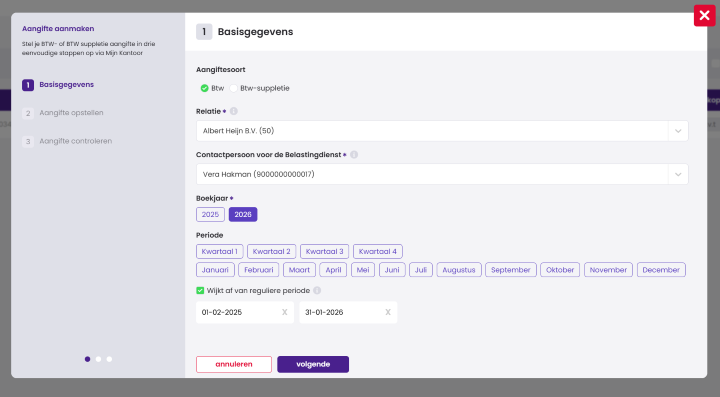
Stap 1: Basisgegevens invullen
- Kies het type aangifte: btw of btw suppletie
- Selecteer de relatie (klant)
- Kies het boekjaar
- Kies de periode (indien van toepassing)
Let op bij gebroken boekjaren: Gebruik het laatste jaar van het gebroken boekjaar als jaartal. Je kunt vervolgens een afwijkende periode invullen.
Stap 2: Contactpersoon
- Standaard word jij als teamlid geselecteerd
- Dit kun je aanpassen indien gewenst
Klik op Volgende
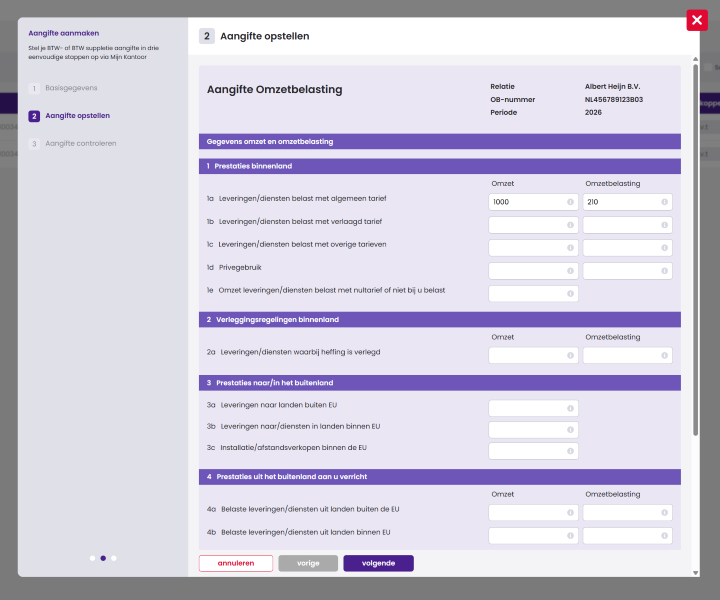
Aangifte invullen
Vul de bedragen in voor:
- Omzet (1a)
- Omzetbelasting (1a)
- Verschuldigde omzetbelasting (5a)
- Totaal te betalen / terug te vragen (5c)
Klik op Volgende wanneer alles is ingevuld.
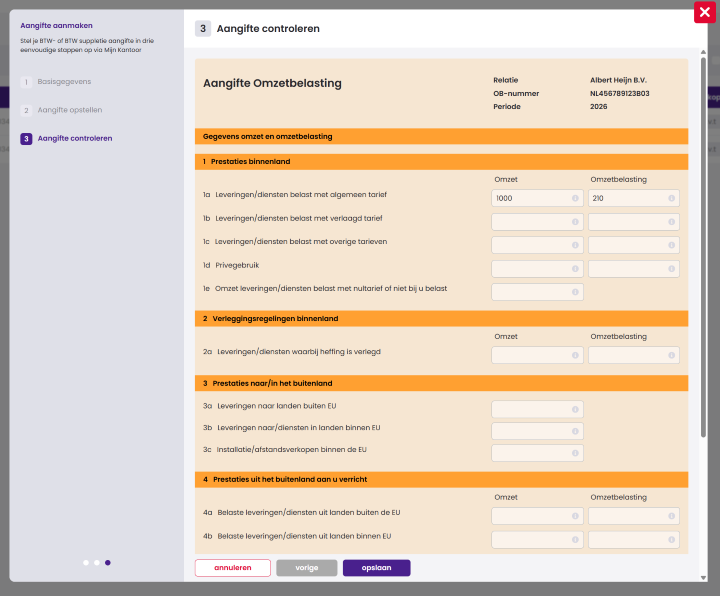
Controle en verzenden
Je ziet nu een controle scherm:
- Controleer alle gegevens zorgvuldig
- Klopt iets niet? Klik op Vorige om aan te passen
- Is alles correct? —> Klik op Opslaan
Wat gebeurt er daarna?
- De aangifte wordt binnen 5–10 minuten aangeboden aan de klant
- De klant ontvangt (indien ingesteld) een betaaltaak inclusief iDEAL-betaallink
- De aangifte wordt vervolgens automatisch ingediend bij de Belastingdienst
- De workflow wordt realtime afgerond
💡 Samenvatting
Met deze functionaliteit:
- Verwerk je eenvoudig btw-(suppletie)aangiften
- Ondersteun je ook gebroken boekjaren
- Integreer je externe aangiften in het dossier
- Automatiseer je betaling en indiening