
Laatst geupdate op 2026-06-16T08:07:03Z
ID-verificatie binnen Mijn Kantoor
Met de ID-verificatiefunctionaliteit binnen Mijn Kantoor stel je eenvoudig en veilig de identiteit van jouw klanten vast. Deze functionaliteit helpt je niet alleen om te voldoen aan de WWFT-wetgeving, maar versnelt ook je onboardingproces aanzienlijk.
Let op: Je betaalt voor de ID-verificatie wanneer je dit gebruikt bij een relatie; de kosten bedragen €1,75 per verificatie per keer.
Wat is ID-verificatie?
Met ID-verificatie kunnen klanten zelf hun identiteit bevestigen via de Mijn Kantoor app of browser. Hierbij maken zij gebruik van een geldig identiteitsbewijs (alleen een paspoort en ID-bewijs, geen rijbewijs) en een selfie.
- Identiteitsdocumenten worden niet opgeslagen in jouw dossier
- Je ontvangt wél een verificatierapport met alle relevante gegevens
- Dit waarborgt direct de AVG-compliance
Voordelen
- Voldoen aan WWFT-verplichtingen
- Geen handmatig printen, scannen of opvragen meer
- Automatische vastlegging in het dossier
- Klant ontvangt automatische herinneringen
- Velden worden automatisch gevuld
- Sneller en efficiënter onboardingproces
Hoe werkt het?
Stap 1: Start een chat met de klant
Om een ID-verificatie aan te bieden, start je eerst een chat met de klant:
- Dit kan via een workflow of handmatig
- Je hoeft nog geen bericht te sturen om de chat te starten
Heb je nog geen chat? Maak er eerst één aan.
Stap 2: Maak een ID-verificatie taak aan
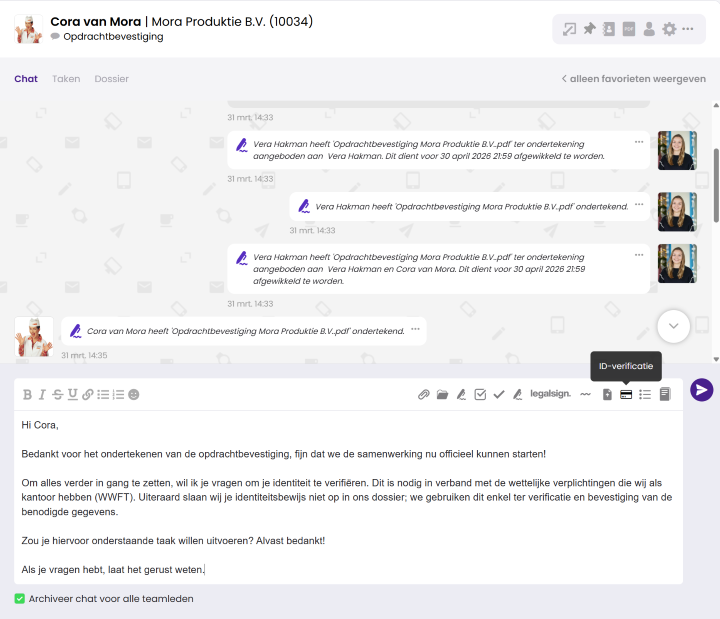
- Open de chat met de klant
- Klik rechtsonder op de optie ID-verificatie taak
- Stel een opleverdatum in
- Voeg eventueel een bericht toe
💡 Tip: Gebruik een berichttemplate via: Beheer > Berichten > Berichtteksttemplates voeg je deze toe zodat je deze binnen een chat kunt gebruiken.
Stap 3: Klant ontvangt de taak
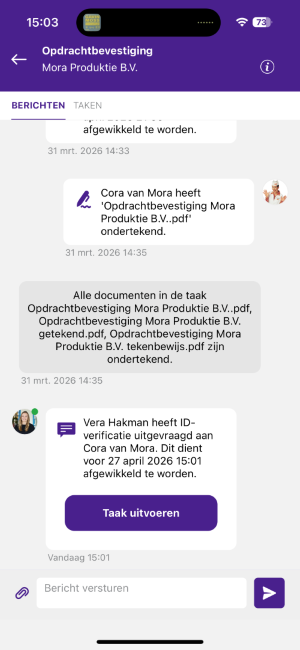
De klant ontvangt een taak om zichzelf te verifiëren via de chat en takenmodule. Wanneer de klant nog niet was uitgenodigd voor Mijn Kantoor, gebeurd dit nu automatisch (indien de instelling is ingeschakeld, standaard wel).
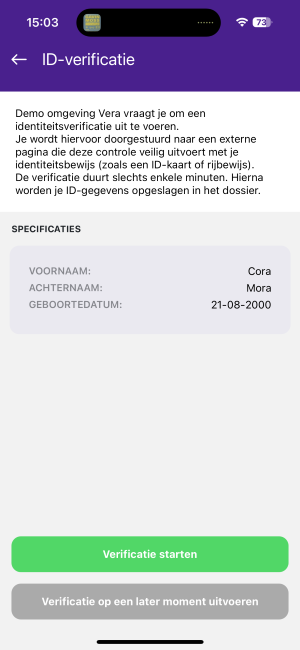
Wanneer de klant heeft geklikt op taak uitvoeren, ziet hij of zij de eigen voor- en achternaam + eventuele geboortedatum (mits ingevuld). Daarnaast, heeft het contact de mogelijkheid om de verificatie te starten of later uit te voeren. Bij de tweede optie blijft deze taak openstaan en ontvangt de klant ook herinneringen tot de taak is uitgevoerd of ingetrokken.
Stap 4: Verificatie via DataChecker
Wanneer de klant de verificatie start:
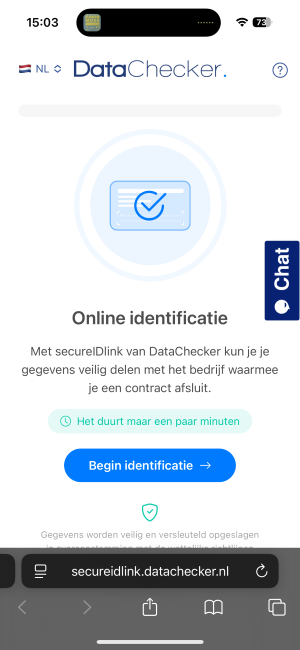
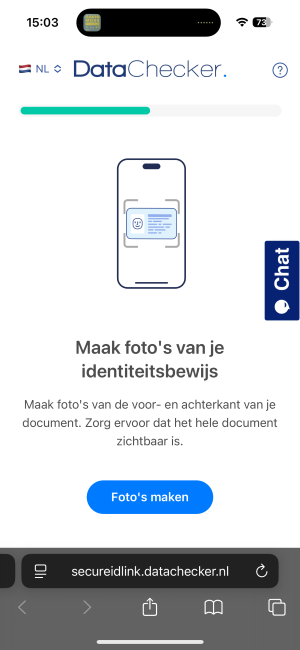
- Klant wordt doorgestuurd naar DataChecker
- Klant klikt op Begin identificatie
- Klant maakt foto’s van de voor- en achterzijde van het identiteitsbewijs. Het document moet volledig zichtbaar zijn en camera-toegang moet toegestaan zijn in de gebruikte browser.
- Klant volgt instructies en klikt op Ga verder
Stap 5: Selfie verificatie
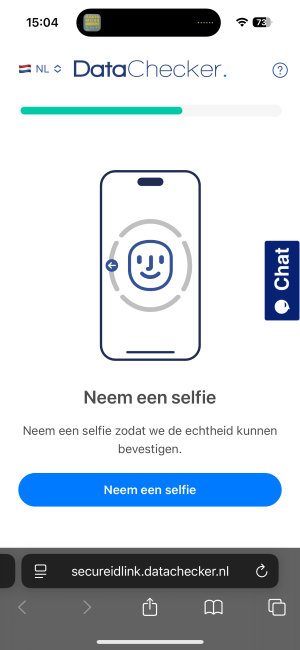
- Klant maakt een selfie
- Klant draait rustig het hoofd (liveness check)
- Verificatie wordt verzonden
⏳ Verwerking duurt enkele minuten
Resultaat
Na succesvolle verificatie:
📄 Rapport in dossier
Er wordt een rapport opgeslagen met o.a.:
- Voornaam/voornamen
- Achternaam
- Geboortedatum
- BSN
- Documentnummer
- Type document
- Uitgiftedatum
- Vervaldatum
Locatie:
Beheer > Dossier > Algemeen → De map die is ingesteld bij Dossiermap ID-documenten
🔄 Automatisch ingevulde velden
De identificatie velden worden automatisch gevuld bij het contact. Daarnaast: “Geverifieerd door” wordt gevuld met de naam van de medewerker die de taak heeft aangemaakt
Belangrijk: controle na verificatie
Controleer altijd:
- Of het rapport correct is
- Of alle gegevens volledig zijn
Daarna kun je:
✅ Verificatie goedkeuren
❌ Afkeuren
🔄 Aanvullende informatie opvragen
Kosten
- €1,75 per verificatie
- Standaard ingeschakeld
- Alleen kosten bij daadwerkelijk gebruik