Kennisbank
-
Apps & links
-
Beheer
-
Algemeen
-
Apps & Links
-
Berichten
-
Branding
-
CRM
-
Dossier
- Automatische verzending van documenten naar het OCR pakket
- Gedeelde mappen template
- Tabblad algemeen onder beheer dossier
- Tabblad gedeelde mappen onder beheer dossier
- Tabblad intern dossier onder beheer dossier
- Tabblad relatie dossier onder beheer dossier
- Tabblad toegestane e-maildomeinen onder beheer dossier
-
Integraties
-
Labels
-
Mijn Account
-
Producten
-
SBR
-
Taken
-
Teamleden
- Autorisatierollen en Permissies
- Overzicht van permissies in Mijn Kantoor
- Tabblad autorisatie rollen onder beheer teamleden
- Tabblad autorisatie-tabel onder beheer teamleden
- Tabblad procesteams onder beheer teamleden
- Tabblad rollen onder beheer teamleden
- Tabblad standaard teamlid rollen
- Tabblad waarnemers onder beheer teamleden
-
Tijdlijn
-
Workflows
-
-
Berichten
-
CRM
-
Dashboard
-
Dossier
- Afschermen van cliënten en dossiers in Mijn Kantoor
- Automatisch bericht versturen bij document in map
- Dossier items verplaatsen
- Dossier vullen
- Dossiermachtigingen
- Relatie dossier template
- Uploaden in het dossier door kantoor
- Waar vind ik de export van een dossier van een klant?
- Zoeken op de inhoud van een document
-
Legalsign
-
Implementatiestappen
- Begrippenlijst
- Implementatie Fase 1: Kick-off
- Implementatie Fase 2: CRM Import
- Implementatie Fase 3: Implementatiesessie na import
- Implementatie Fase 5: Testfase voorbereiden
- Implementatie Fase 6: Workflows aanmaken en inplannen
- Implementatie Fase 7: Livegang en adoptie
- Implementatie Fase 8: Evaluatie en verfijnen workflows
-
Integraties
- Aangifte aanbieden via Nextens (Nieuw)
- AFAS Aangiften
- AFAS(CRM)
- Exact Jaarrekening & Fiscaal (Fiscaal Gemak Aangiften)
- Exact Online
- Fiscaal Gemak CRM
- Fortes Milestones
- Google Drive
- iMuis
- Informanagement
- KvK
- Loket.nl
- Mailchimp
- Nextens CRM
- Nextens CRM geeft een foutmelding, hoe los ik dit op?
- Nextens Integratie (Nieuw)
- Nmbrs
- Outlook Plugin
- Public API
- Red Cactus (Bubble)
- Scope (WWFT checks)
- Semansys
- SharePoint Synchronisatie
- Simplicate
- Sleutel verlopen Fiscaal Gemak CRM
- SnelStart
- Twinfield
- ValidSign
- Vraagposten
-
Oproepen
-
Planbord
-
Taken
-
Tijdlijn
-
Verwerking
-
SBR inbox
- Aangifte aanbieden door handmatig uploaden
- Aangifte aanbieden via Afas
- Aangifte aanbieden via Exact Online
- Aangifte aanbieden via Fiscaal Gemak
- Aangifte aanbieden via Nmbrs
- Aangifte aanbieden via SnelStart
- Aangifte aanbieden via Twinfield
- Aangifteformulier in Mijn Kantoor
- Het ophalen van aangiften uit bronpakketten
- Randvoorwaarden
- SBR inbox
- Verwerking van aangiften binnen Mijn Kantoor
-
SBR Foutmeldingen
-
-
Workflows
- Automatiseringen binnen een workflow
- De Plannerweergave
- Gebroken boekjaar functionaliteit
- SBR Instellingen van een workflow
- Standaarddocumenten automatisch meesturen via een workflow
- Uitleg workflows en plannerweergave
- Workflow templates binnen Mijn Kantoor
- Workflow wordt niet automatisch opnieuw aangemaakt na verwijderen periode
- Workflows in bulk opstarten en plannen
- Workflows Veelvoorkomende Foutmeldingen
-
WWFT
-
Zendoc
- Kennisbank
- Integraties
- Aangifte aanbieden via Nextens (Nieuw)
Aangifte aanbieden via Nextens
In dit artikel lees je hoe je een aangifte die is opgesteld in Nextens eenvoudig kunt aanbieden via Mijn Kantoor. Om hiervan gebruik te kunnen maken, moet de koppeling met Nextens V2 correct zijn ingesteld. Daarnaast is het belangrijk dat bij de betreffende klant onder taakverdeling is vastgelegd dat de aangifte wordt verstuurd via Mijn Kantoor App (Nieuw). In het onderstaande artikel vind je meer informatie over het inrichten van deze instellingen.
Verzend de aangifte
Zodra de aangifte in Nextens is opgesteld, kan deze worden verzonden. Het verzenden doe je vanuit Nextens zelf: van daaruit stuur je de aangifte door naar Mijn Kantoor.
- Open in Nextens de aangifte die je via Mijn Kantoor wilt aanbieden aan je cliënt.
- Vul alle benodigde gegevens voor de aangifte in en klik vervolgens op ‘Klaar met invoeren’ om verder te gaan.
- Controleer de ingevoerde gegevens en klik rechtsboven op ‘Gecontroleerd’.
- Geef vervolgens aan dat de aangifte wordt verstuurd via Mijn Kantoor App (Nieuw).
- Optioneel kun je instellen dat de aangifte na akkoord van de klant automatisch wordt doorgestuurd naar de Belastingdienst. Zet hiervoor het vinkje bij deze optie op ‘Ja’.
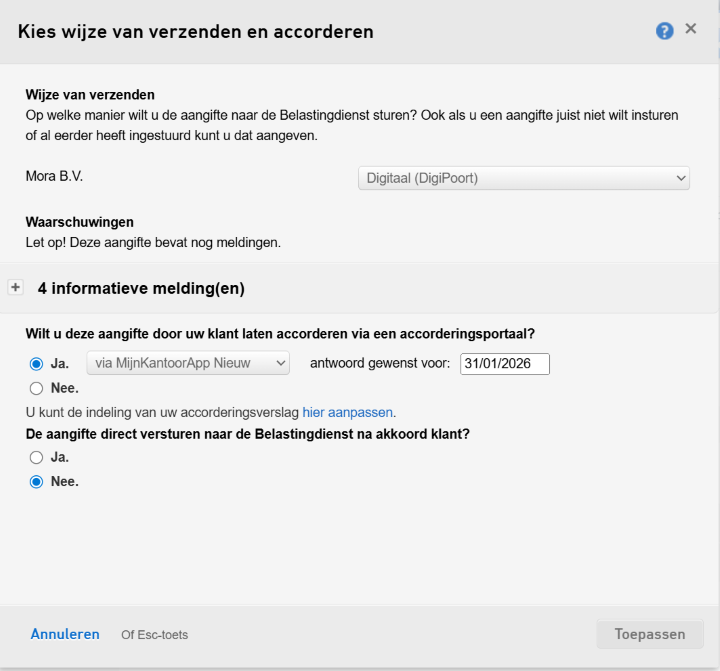
- Klik op ‘Toepassen’ om de instellingen te bevestigen.
- Let op: de aangifte is hiermee nog niet verzonden.
- Klik rechtsboven op ‘Verzenden voor akkoord’ om de aangifte aan te bieden via Mijn Kantoor.
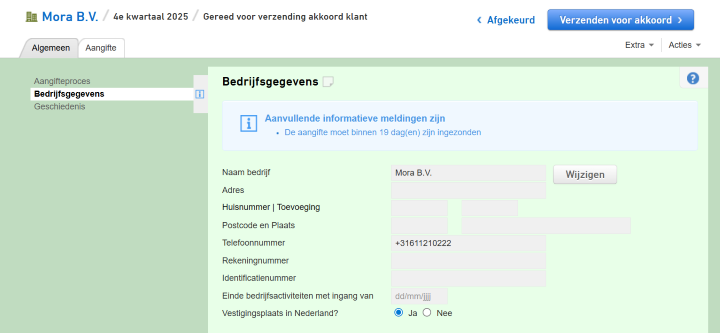
- Er opent een pop-up. Klik hier opnieuw op ‘Verzenden voor akkoord’.
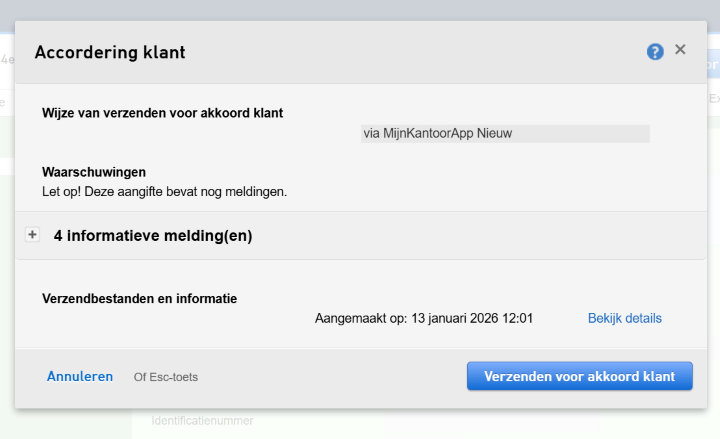
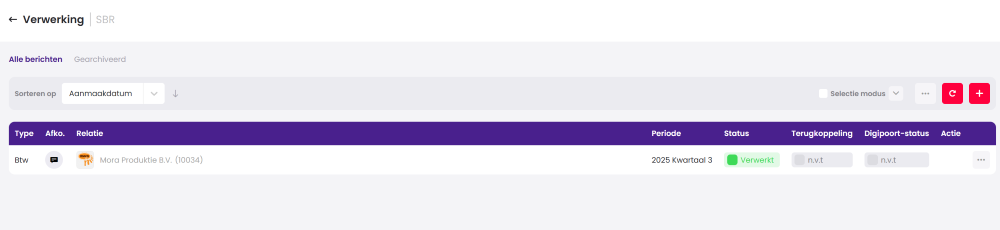
- De aangifte wordt nu verstuurd naar Mijn Kantoor en komt daar binnen via Verwerking > SBR.