Laatst geupdate op 2026-06-16T08:07:03Z
Continue Monitoring (CDD) binnen Mijn Kantoor
Met de Continue Monitoring (CDD) functionaliteit binnen Mijn Kantoor voer je automatisch en doorlopend controles uit op klantgegevens en risicosignalen. Hiermee blijf je continu compliant met de WWFT-wetgeving zonder handmatige controles.
Let op: Je betaalt voor continue monitoring wanneer je dit inschakelt bij een relatie; de kosten bedragen €2,50 per jaar per relatie.
Wat is Continue Monitoring (CDD)?
CDD zorgt ervoor dat jouw klantenbestand dagelijks wordt gecontroleerd op wijzigingen en risicosignalen, zoals:
- Huidige PEP
- Voormalige PEP
- Gekoppeld aan PEP
- Huidige sancties
- Historische sancties
- Reputatierisico
- Toezichthandhaving
- Profiel van belang
- Gediskwalificeerde bestuurder
- Insolventie
- Huidig staatsbedrijf
- Voormalig staatsbedrijf
- Onder curatele
- Onder bewindvoering
- Offshore-lekken
- Centraal Insolventieregister (NL)
- Juridische beperkingen
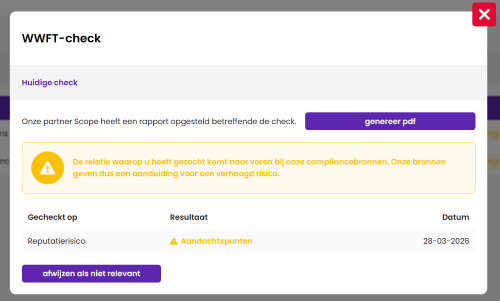
Wanneer er relevante veranderingen worden gedetecteerd, ontvang je automatisch een melding in de CDD-module.
Randvoorwaarden gebruik continue monitoring
Om de monitoring aan te zetten dienen de volgende velden gevuld te zijn:
Voor relaties:
- (volledige) naam
- straat
- huisnummer
- postcode
- plaats
- land
Voor contacten:
- voornaam
- achternaam
- geslacht
- geboortedatum
- land
Voordelen
- Continu voldoen aan WWFT-verplichtingen
- Automatische signalering van risico’s
- Geen handmatige periodieke controles meer
- Volledige vastlegging in het dossier
- Efficiënt risicobeheer per klant
Voorwaarden
De Scope-integratie moet ingeschakeld zijn om CDD te kunnen gebruiken binnen Mijn Kantoor.
- Ga naar: Beheer > Integraties
- Dit staat standaard aan, maar controleer dit indien nodig
Hoe schakel je Continue Monitoring in?
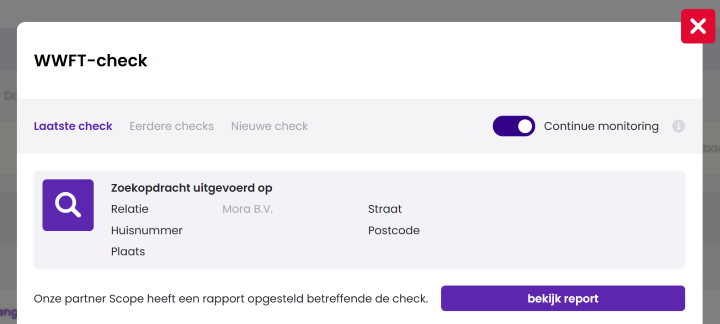
- Ga naar CRM > Relaties > Open de relatie
- Klik op controleer relatie
- Zet het schuifje Continue Monitoring aan
- Vanaf dat moment wordt de relatie dagelijks gecontroleerd
In bulk (meerdere relaties tegelijk)
- Ga naar CRM > Relatie Insights
- Schakel de selectiemodus in
- Selecteer de gewenste relaties
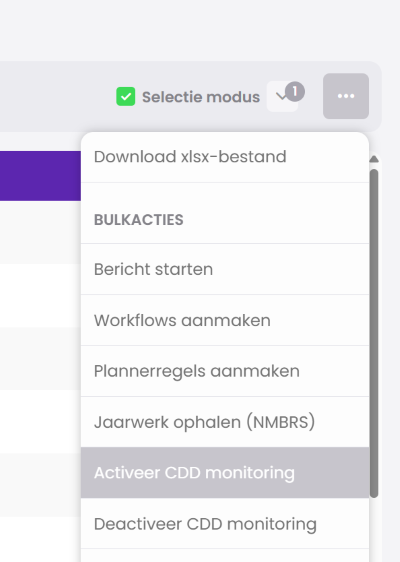
- Klik op de drie puntjes rechts van de selectiemodus
- Kies: Activeer CDD monitoring
- Bevestig de actie
✅ De monitoring is nu in één keer voor alle geselecteerde relaties ingeschakeld
➡️ Uitschakelen werkt op dezelfde manier via Deactiveer CDD monitoring
Wat gebeurt er na activatie?
- Het systeem voert dagelijks controles uit
- Nieuwe risico’s worden automatisch gesignaleerd
- Meldingen verschijnen in de CDD-module
Waar vind ik de meldingen?
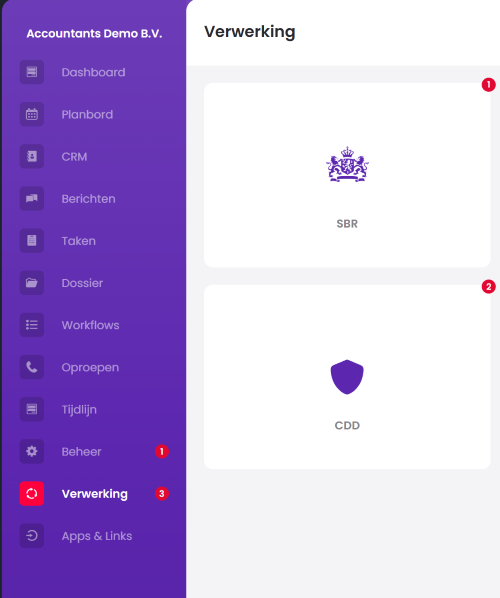
Ga naar verwerking > CDD. Hier zie je alle meldingen van gedetecteerde risico’s. Deze lijst is alleen gevuld wanneer er daadwerkelijk meldingen zijn.
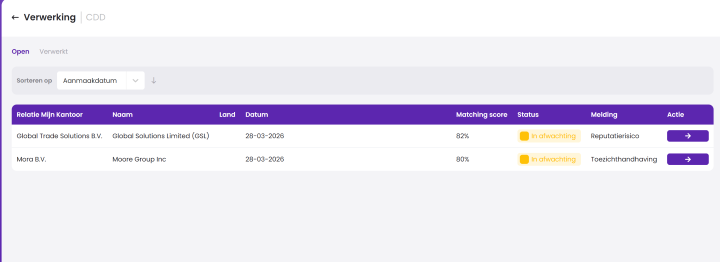
Overzicht van de meldingen:
In de CDD-module zie je de volgende kolommen:
- Relatie – Naam van de klant in Mijn Kantoor
- Match – Naam van de gevonden match (≥ 80% overeenkomst)
- Land – Land van de match
- Datum melding – Moment van detectie
- Matching score – Altijd 80% of hoger
- Status – Start op In afwachting
- Melding – Type risico (bijv. reputatierisico, handhaving)
- Actie – Mogelijkheid om de melding te verwerken
Hoe verwerk je een melding?
Klik op Actie bij een melding. Je kunt vervolgens:
🔍 Details bekijken (aandachtspunt)
📄 Een PDF-rapport genereren
❌ Melding afwijzen (niet relevant)
⚠️ Risico accepteren
📝 Toelichting toevoegen
Na verwerking verandert de status naar Verwerkt.