
Kennisbank
-
Apps & links
-
Beheer
-
Algemeen
-
Apps & Links
-
Berichten
-
Branding
-
CRM
-
Dossier
- Automatische verzending van documenten naar het OCR pakket
- Gedeelde mappen template
- Tabblad algemeen onder beheer dossier
- Tabblad gedeelde mappen onder beheer dossier
- Tabblad intern dossier onder beheer dossier
- Tabblad relatie dossier onder beheer dossier
- Tabblad toegestane e-maildomeinen onder beheer dossier
-
Integraties
-
Labels
-
Mijn Account
-
Producten
-
SBR
-
Taken
-
Teamleden
- Autorisatierollen en Permissies
- Overzicht van permissies in Mijn Kantoor
- Tabblad autorisatie rollen onder beheer teamleden
- Tabblad autorisatie-tabel onder beheer teamleden
- Tabblad procesteams onder beheer teamleden
- Tabblad rollen onder beheer teamleden
- Tabblad standaard teamlid rollen
- Tabblad waarnemers onder beheer teamleden
-
Tijdlijn
-
Workflows
-
-
Berichten
-
CRM
-
Dashboard
-
Dossier
- Afschermen van cliënten en dossiers in Mijn Kantoor
- Automatisch bericht versturen bij document in map
- Dossier items verplaatsen
- Dossier vullen
- Dossiermachtigingen
- Relatie dossier template
- Uploaden in het dossier door kantoor
- Waar vind ik de export van een dossier van een klant?
- Zoeken op de inhoud van een document
-
Legalsign
-
Implementatiestappen
- Begrippenlijst
- Implementatie Fase 1: Kick-off
- Implementatie Fase 2: CRM Import
- Implementatie Fase 3: Implementatiesessie na import
- Implementatie Fase 5: Testfase voorbereiden
- Implementatie Fase 6: Workflows aanmaken en inplannen
- Implementatie Fase 7: Livegang en adoptie
- Implementatie Fase 8: Evaluatie en verfijnen workflows
-
Integraties
- Aangifte aanbieden via Nextens (Nieuw)
- AFAS Aangiften
- AFAS(CRM)
- Exact Jaarrekening & Fiscaal (Fiscaal Gemak Aangiften)
- Exact Online
- Fiscaal Gemak CRM
- Fortes Milestones
- Google Drive
- iMuis
- Informanagement
- KvK
- Loket.nl
- Mailchimp
- Nextens CRM
- Nextens CRM geeft een foutmelding, hoe los ik dit op?
- Nextens Integratie (Nieuw)
- Nmbrs
- Outlook Plugin
- Public API
- Red Cactus (Bubble)
- Scope (WWFT checks)
- Semansys
- SharePoint Synchronisatie
- Simplicate
- Sleutel verlopen Fiscaal Gemak CRM
- SnelStart
- Twinfield
- ValidSign
- Vraagposten
-
Oproepen
-
Planbord
-
Taken
-
Tijdlijn
-
Verwerking
-
SBR inbox
- Aangifte aanbieden door handmatig uploaden
- Aangifte aanbieden via Afas
- Aangifte aanbieden via Exact Online
- Aangifte aanbieden via Fiscaal Gemak
- Aangifte aanbieden via Nmbrs
- Aangifte aanbieden via SnelStart
- Aangifte aanbieden via Twinfield
- Aangifteformulier in Mijn Kantoor
- Het ophalen van aangiften uit bronpakketten
- Randvoorwaarden
- SBR inbox
- Verwerking van aangiften binnen Mijn Kantoor
-
SBR Foutmeldingen
-
-
Workflows
- Automatiseringen binnen een workflow
- De Plannerweergave
- Gebroken boekjaar functionaliteit
- SBR Instellingen van een workflow
- Standaarddocumenten automatisch meesturen via een workflow
- Uitleg workflows en plannerweergave
- Workflow templates binnen Mijn Kantoor
- Workflow wordt niet automatisch opnieuw aangemaakt na verwijderen periode
- Workflows in bulk opstarten en plannen
- Workflows Veelvoorkomende Foutmeldingen
-
WWFT
-
Zendoc
- Kennisbank
- Dossier
- Zoeken op de inhoud van een document
Zoeken binnen een document
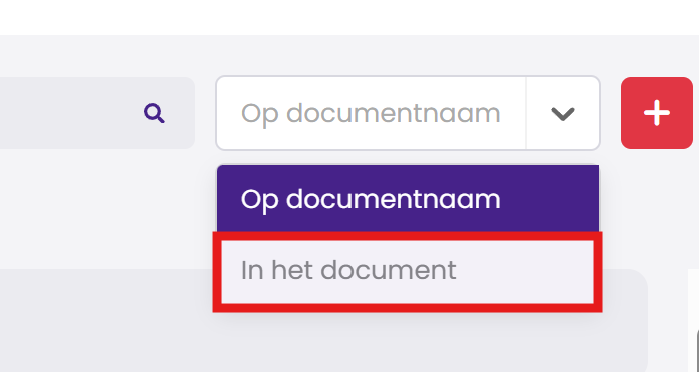
Wanneer de Sharepoint synchronisatie integratie actief is kan je, net zoals dat in Sharepoint kan, zoeken op de inhoud van een document. Dit doe je door eerst op Dossier te klikken en dan ‘In het document’ te selecteren:
Waarop kan ik zoeken in documenten?
Met de zoekfunctie kan je snel documenten terugvinden op basis van de tekst die erin staat.
- Losse woorden, bijvoorbeeld jaarrekening of offerte.
- Meerdere woorden, bijvoorbeeld jaarrekening 2025.
- Een volledige zin of woordgroep tussen aanhalingstekens, bijvoorbeeld "jaarrekening 2025".
- Het begin van een woord, bijvoorbeeld factu* om factuur of facturen te vinden, dit kan alleen wanneer je het sterretje achter het woord zet.
Dit werkt minder goed
De zoekfunctie is bedoeld om op woorden te zoeken. Daardoor zijn sommige zoekopdrachten minder geschikt, zoals:
- Een deel van een woord.
- Een deel van een nummer, zoals een factuurnummer, BSN of telefoonnummer.
Bovenstaande kan je dus wel oplossen door een sterretje achter het eerste deel van het woord of cijferreeks te zetten.
Let op!
Je kan binnen Mijn Kantoor op dezelfde manier zoeken als in Sharepoint. Wanneer een bepaalde functionaliteit mist en deze mist ook in Sharepoint dan kunnen wij daar helaas niets aan veranderen.