
Laatst geupdate op 2026-11-09T10:04:34Z
Timechimp CRM integratie
Met de integratie tussen Mijn Kantoor en TimeChimp kun je CRM-gegevens van relaties synchroniseren tussen beide applicaties. Hierdoor hoef je relatiegegevens niet dubbel bij te houden en voorkom je onnodige handmatige invoer.
Werking van de integratie
De integratie ondersteunt het aanmaken, koppelen en synchroniseren van relaties tussen Mijn Kantoor en TimeChimp.
Je kunt kiezen uit twee synchronisatierichtingen:
- Inkomend: Relatiegegevens worden vanuit TimeChimp gesynchroniseerd naar Mijn Kantoor.
- Uitgaand: Relatiegegevens worden vanuit Mijn Kantoor gesynchroniseerd naar TimeChimp.
Daarnaast kun je nieuwe relaties vanuit Mijn Kantoor direct aanmaken in TimeChimp en bestaande relaties automatisch of handmatig koppelen.
De integratie synchroniseert uitsluitend CRM-gegevens. Urenregistraties, projecten en facturen maken geen onderdeel uit van deze koppeling.
Welke gegevens worden gesynchroniseerd?
De volgende gegevens kunnen worden gesynchroniseerd:
- Relatienummer
- Naam
- KvK-nummer
- Btw-id-nummer
- E-mailadres
- Telefoonnummer
- Website
- Bezoekadres (straat, huisnummer, postcode, plaats en land)
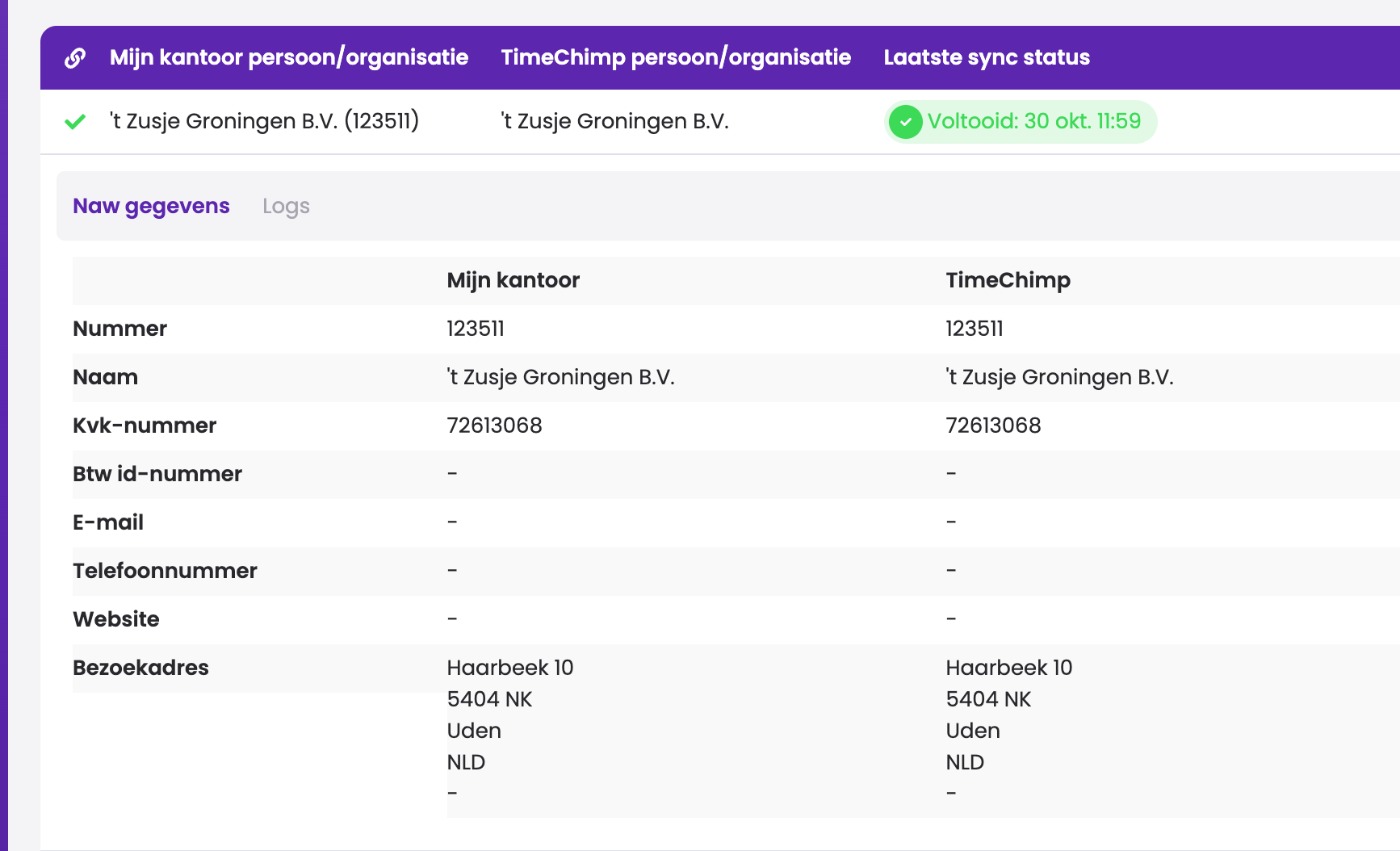
Bij iedere gekoppelde relatie kun je de gegevens uit Mijn Kantoor en TimeChimp naast elkaar bekijken. Ook zie je de status van de laatste synchronisatie.
Hoe koppel je Mijn Kantoor met TimeChimp?
Stap 1: Maak een API-sleutel aan in TimeChimp
Voor het instellen van de integratie heb je een API-sleutel nodig.
- Log in op TimeChimp.
- Ga via het tandwiel naar de instellingen.
- Open API V2.
- Klik op + Key om een nieuwe API-sleutel aan te maken.
- Stel een verloopdatum in.
- Kopieer de aangemaakte API-sleutel.
Stap 2: Activeer de integratie in Mijn Kantoor
- Ga in Mijn Kantoor naar Beheer > Integraties.
- Selecteer TimeChimp.
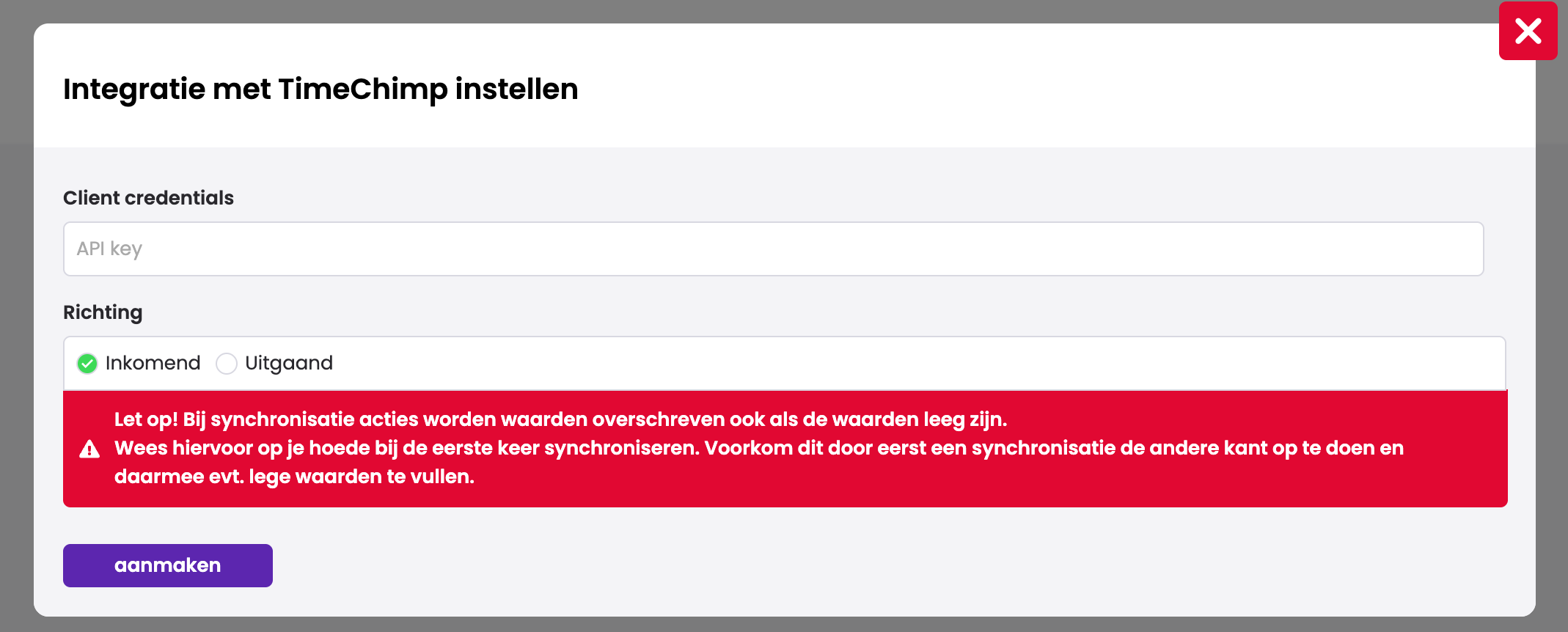
- Vul bij Client credentials de API key uit TimeChimp in.
- Kies bij Richting de gewenste synchronisatierichting: Inkomend of Uitgaand.
- Klik op aanmaken om de integratie te activeren.
Let op bij het synchroniseren!
Bij synchronisatie worden bestaande waarden overschreven, ook wanneer de waarde in het bronsysteem leeg is.
Controleer daarom goed welke synchronisatierichting je kiest, vooral bij de eerste synchronisatie. Wanneer gegevens in het ene systeem ontbreken, kan het verstandig zijn om eerst vanuit het andere systeem te synchroniseren om ontbrekende gegevens aan te vullen.
Zo voorkom je dat bestaande relatiegegevens onbedoeld worden verwijderd.
Stap 3: Koppel bestaande relaties
Wanneer relaties al in beide applicaties bestaan, kun je deze aan elkaar koppelen.
- Open de TimeChimp-integratie via Beheer > Integraties.
- Ga naar het tabblad Instellen.
- Gebruik de optie Automatisch matchen om bestaande relaties te koppelen.
- Controleer de resultaten en koppel eventueel resterende relaties handmatig.
Het automatisch matchen gebeurt op basis van het relatienummer in Mijn Kantoor en het overeenkomstige relatienummer (Relation ID) in TimeChimp.
Zorg ervoor dat deze nummers overeenkomen om de relaties automatisch te kunnen koppelen.
Nieuwe relaties aanmaken in TimeChimp
Wanneer je een nieuwe relatie aanmaakt in Mijn Kantoor, kun je deze direct doorzetten naar TimeChimp.
Selecteer tijdens het aanmaken van de relatie bij Aanmaken in integraties de optie TimeChimp.
De relatie wordt vervolgens ook in TimeChimp aangemaakt.
Synchronisatie controleren
Via Beheer > Integraties > TimeChimp kun je de gekoppelde relaties bekijken.
Open een gekoppelde relatie om de volgende informatie te zien:
- NAW gegevens: Een vergelijking van de relatiegegevens in beide applicaties.
- Laatste sync status: De status en het tijdstip van de laatste synchronisatie.
- Logs: Informatie over uitgevoerde synchronisaties en eventuele fouten.
Veelgestelde vragen
Waarom wordt een relatie niet automatisch gekoppeld?
Controleer of het relatienummer in Mijn Kantoor overeenkomt met de Relation ID in TimeChimp. Als deze niet overeenkomen, kun je de relatie handmatig koppelen.
Kan ik kiezen welk systeem leidend is?
Ja. Bij het instellen van de integratie bepaal je via de synchronisatierichting vanuit welk systeem de gegevens worden overgenomen.
Waarom zijn bepaalde gegevens verdwenen na synchronisatie?
Bij de synchronisatie worden ook lege waarden overgenomen. Als een veld in het bronsysteem leeg is, kan daardoor een bestaande waarde in het andere systeem worden overschreven.
Wat als de integratie niet meer werkt?
Controleer of de API-sleutel nog geldig is en of de integratie correct is ingesteld. Via het tabblad Logs kun je eventuele synchronisatiefouten onderzoeken.