
Kennisbank
-
Apps & links
-
Beheer
-
Algemeen
-
Apps & Links
-
Berichten
-
Branding
-
CRM
-
Dossier
- Automatische verzending van documenten naar het OCR pakket
- Gedeelde mappen template
- Tabblad algemeen onder beheer dossier
- Tabblad gedeelde mappen onder beheer dossier
- Tabblad intern dossier onder beheer dossier
- Tabblad relatie dossier onder beheer dossier
- Tabblad toegestane e-maildomeinen onder beheer dossier
-
Integraties
-
Labels
-
Mijn Account
-
Producten
-
SBR
-
Taken
-
Teamleden
- Autorisatierollen en Permissies
- Overzicht van permissies in Mijn Kantoor
- Tabblad autorisatie rollen onder beheer teamleden
- Tabblad autorisatie-tabel onder beheer teamleden
- Tabblad procesteams onder beheer teamleden
- Tabblad rollen onder beheer teamleden
- Tabblad standaard teamlid rollen
- Tabblad waarnemers onder beheer teamleden
-
Tijdlijn
-
Workflows
-
-
Berichten
-
CRM
-
Dashboard
-
Dossier
- Afschermen van cliënten en dossiers in Mijn Kantoor
- Automatisch bericht versturen bij document in map
- Dossier items verplaatsen
- Dossier vullen
- Dossiermachtigingen
- Relatie dossier template
- Uploaden in het dossier door kantoor
- Waar vind ik de export van een dossier van een klant?
- Zoeken op de inhoud van een document
-
Legalsign
-
Implementatiestappen
- Begrippenlijst
- Implementatie Fase 1: Kick-off
- Implementatie Fase 2: CRM Import
- Implementatie Fase 3: Implementatiesessie na import
- Implementatie Fase 5: Testfase voorbereiden
- Implementatie Fase 6: Workflows aanmaken en inplannen
- Implementatie Fase 7: Livegang en adoptie
- Implementatie Fase 8: Evaluatie en verfijnen workflows
-
Integraties
- Aangifte aanbieden via Nextens (Nieuw)
- AFAS Aangiften
- AFAS(CRM)
- Exact Jaarrekening & Fiscaal (Fiscaal Gemak Aangiften)
- Exact Online
- Fiscaal Gemak CRM
- Fortes Milestones
- Google Drive
- iMuis
- Informanagement
- KvK
- Loket.nl
- Mailchimp
- Nextens CRM
- Nextens CRM geeft een foutmelding, hoe los ik dit op?
- Nextens Integratie (Nieuw)
- Nmbrs
- Outlook Plugin
- Public API
- Red Cactus (Bubble)
- Scope (WWFT checks)
- Semansys
- SharePoint Synchronisatie
- Simplicate
- Sleutel verlopen Fiscaal Gemak CRM
- SnelStart
- Timechimp
- Twinfield
- ValidSign
- Vraagposten
-
Oproepen
-
Planbord
-
Taken
-
Tijdlijn
-
Verwerking
-
SBR inbox
- Aangifte aanbieden door handmatig uploaden
- Aangifte aanbieden via Afas
- Aangifte aanbieden via Exact Online
- Aangifte aanbieden via Fiscaal Gemak
- Aangifte aanbieden via Nmbrs Payroll
- Aangifte aanbieden via SnelStart
- Aangifte aanbieden via Twinfield
- Aangifteformulier in Mijn Kantoor
- Het ophalen van aangiften uit bronpakketten
- Randvoorwaarden
- SBR inbox
- Verwerking van aangiften binnen Mijn Kantoor
-
SBR Foutmeldingen
-
-
Workflows
- Automatiseringen binnen een workflow
- De Plannerweergave
- Gebroken boekjaar functionaliteit
- SBR Instellingen van een workflow
- Standaarddocumenten automatisch meesturen via een workflow
- Uitleg workflows en plannerweergave
- Workflow templates binnen Mijn Kantoor
- Workflow wordt niet automatisch opnieuw aangemaakt na verwijderen periode
- Workflows in bulk opstarten en plannen
- Workflows Veelvoorkomende Foutmeldingen
-
WWFT
-
Zendoc
- Kennisbank
- Zendoc
- Vrije velden MKA i.c.m. Zendoc
Vrije velden gebruiken in Zendoc-sjablonen
Met Zendoc kun je automatisch documenten genereren op basis van gegevens uit Mijn Kantoor. Naast de standaardvelden kun je ook gebruikmaken van zelf aangemaakte vrije velden. Hiermee kun je bijvoorbeeld een klantnummer, contractnummer of andere relatiespecifieke informatie automatisch laten invullen in een document.
Stap 1. Een vrij veld aanmaken in Mijn Kantoor
- Log in op Mijn Kantoor.
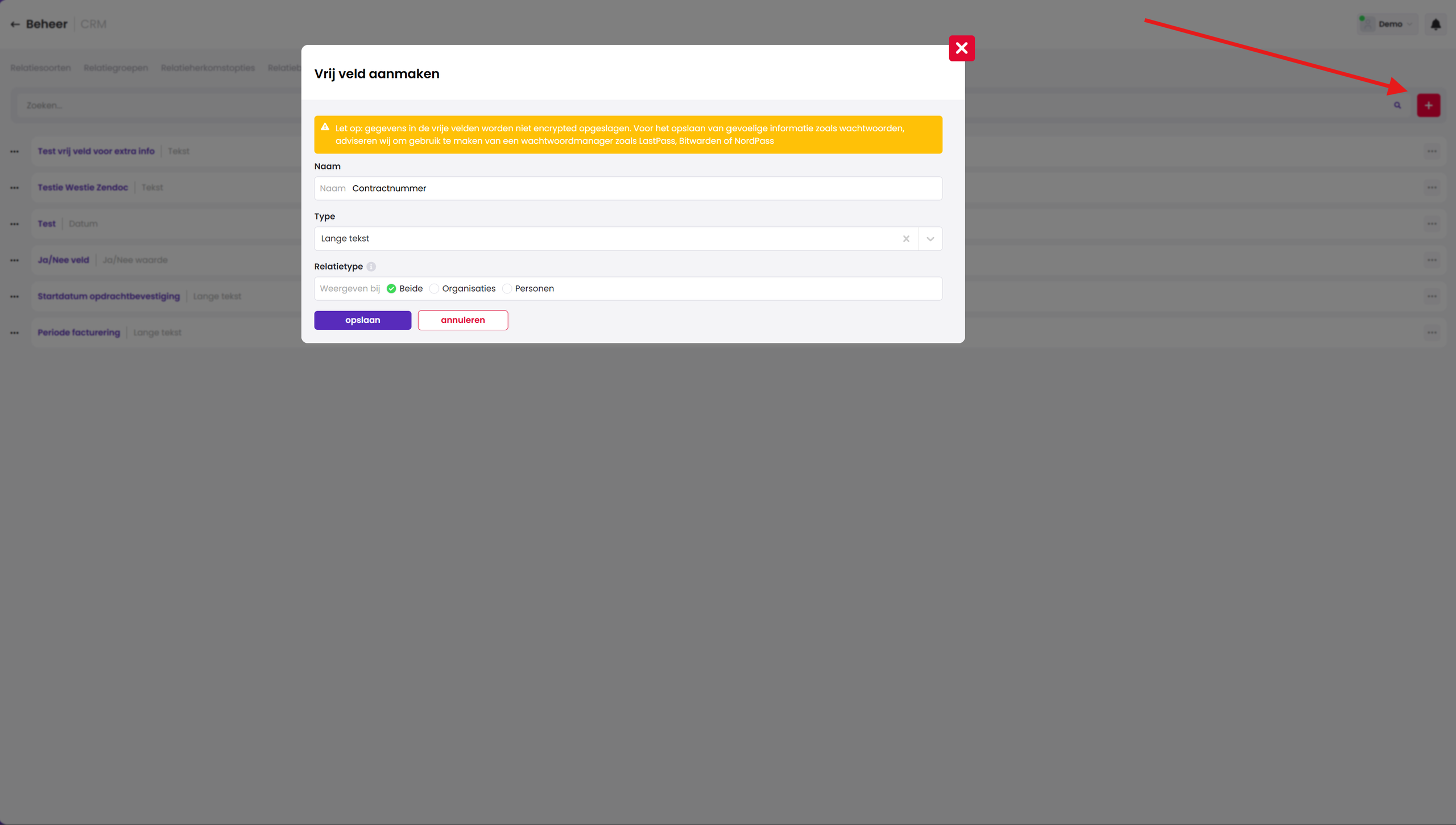
- Ga naar Beheer → CRM → Vrije velden.
- Voeg een nieuw vrij veld toe.
- Geef het veld een herkenbare naam, bijvoorbeeld 'Contractnummer'.
- Selecteer het gewenste veldtype.
- Geef aan of het veld beschikbaar moet zijn voor organisaties, privépersonen of beide.
- Sla het vrije veld op.
Stap 2. Het vrije veld vullen bij een relatie
- Ga naar de CRM-module in Mijn Kantoor.
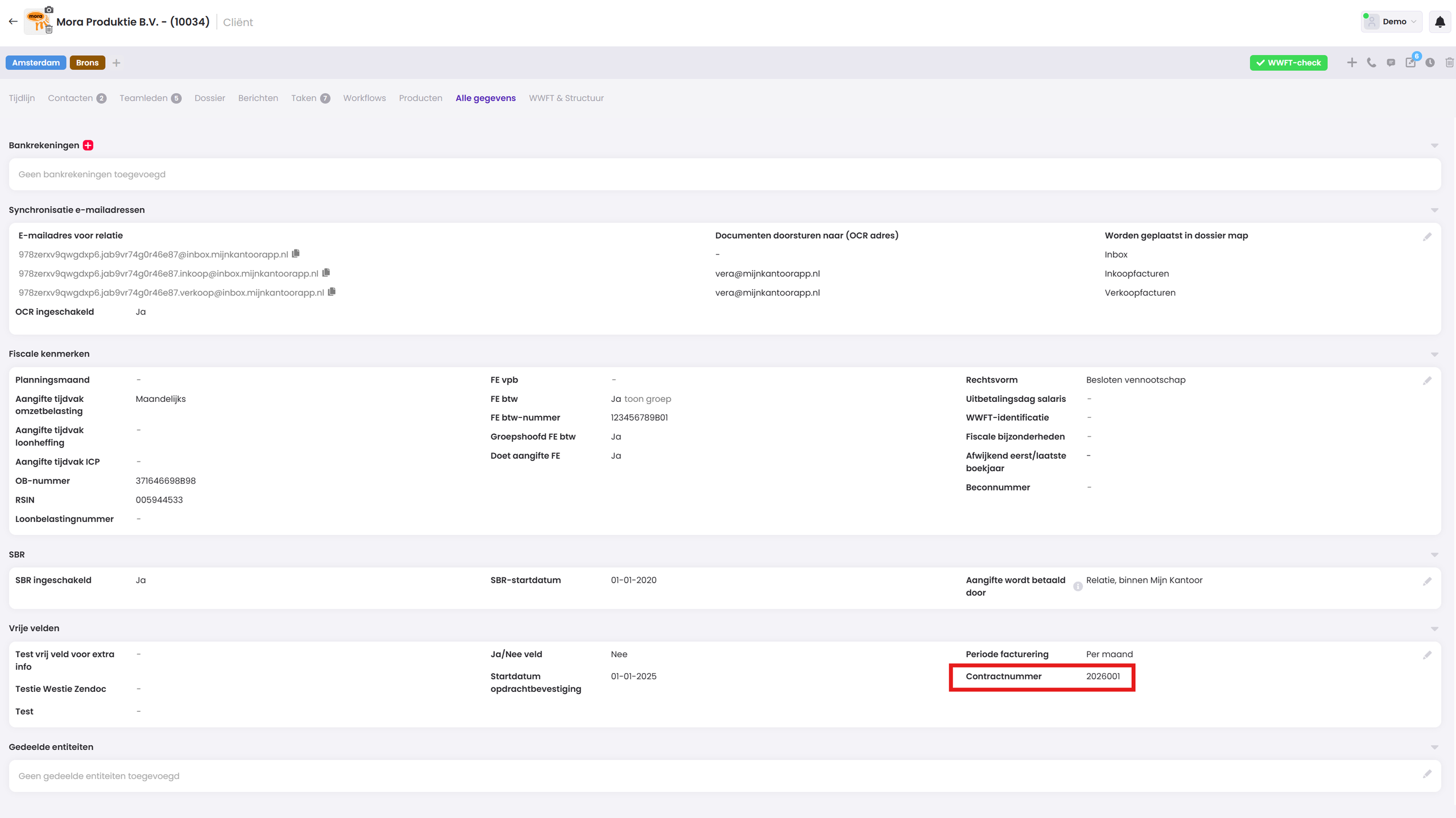
- Open de gewenste relatie.
- Zoek het aangemaakte vrije veld.
- Vul een waarde in, bijvoorbeeld '2026001'.
- Sla de wijziging op.
Stap 3. Een extra veld aanmaken in Zendoc en koppelen aan het sjabloon
- Ga in Zendoc naar Sjablonen.
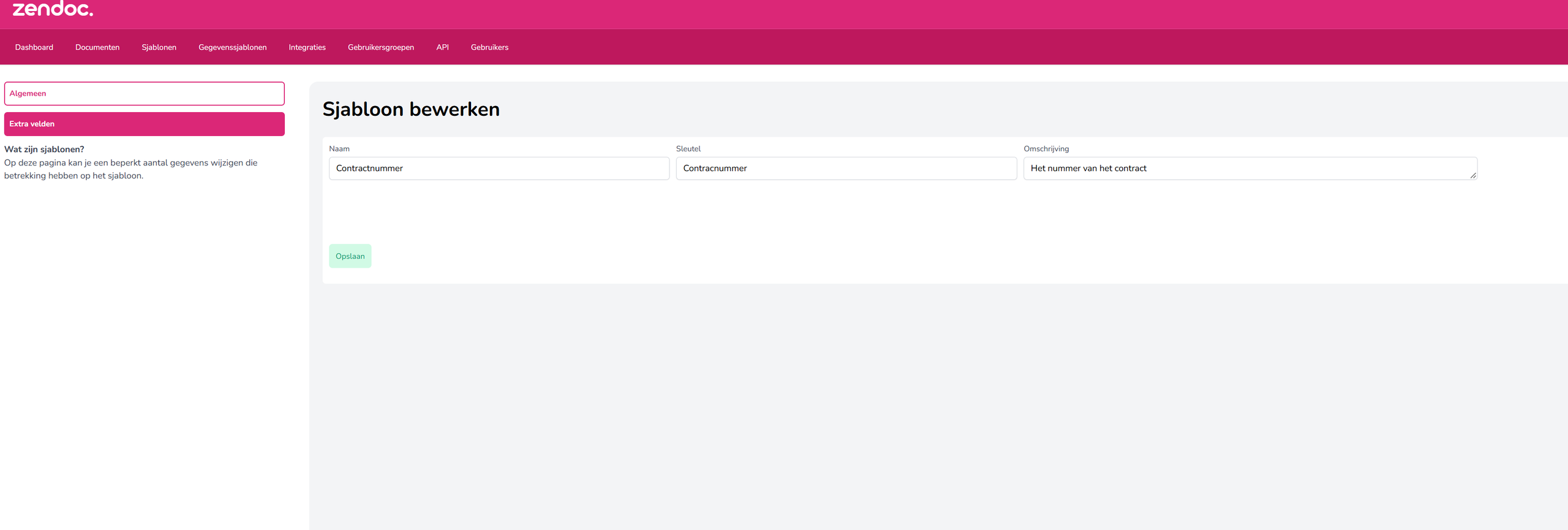
- Klik bij het gewenste sjabloon op de drie puntjes > Bewerken.
- Klik links op Extra velden.
- Vul de naam in, in dit geval ‘Contractnummer’.
- Vul de sleutel in, deze moet overeenkomen met de naam van het vrije veld in Mijn Kantoor, dus ‘Contractnummer’
- Vul eventueel nog een omschrijving in.
- Klik op Opslaan.
Stap 4. Het veld toevoegen aan het Word-sjabloon
- Klik bij het gewenste sjabloon nu op Bewerken in Word.
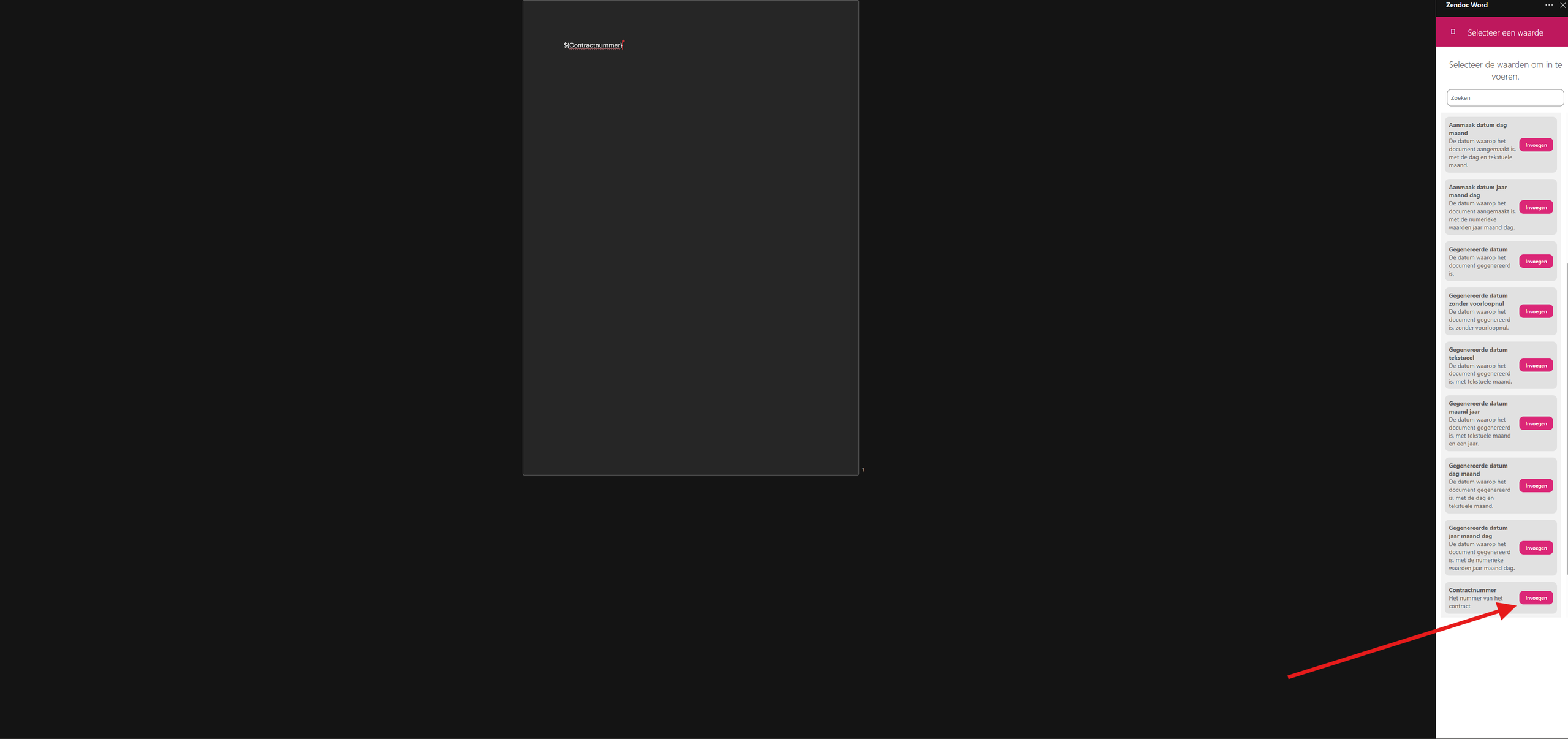
- Open de Zendoc-plugin.
- Plaats de cursor op de plek waar het contractnummer moet verschijnen.
- Voeg de aangemaakte variabele toe via de Zendoc-plugin.
- Sla het sjabloon op.
Stap 5. Het Zendoc-veld koppelen aan het vrije veld in Mijn Kantoor
- Ga terug naar Mijn Kantoor.
- Open het dossier van de gewenste relatie.
- Kies voor het aanmaken van een Zendoc-document.
- Selecteer het aangepaste sjabloon.
- Zoek het extra veld 'Contractnummer' bij de in te vullen velden.
- Geef aan dat je dit veld wilt vullen met een vrij veld uit Mijn Kantoor.
- Selecteer het vrije veld 'Contractnummer'.
- Kies de overige documentinstellingen en genereer het document.
Mijn Kantoor onthoudt deze koppeling voor het volgende gebruik van het sjabloon. Je hoeft deze dus niet iedere keer opnieuw in te stellen.
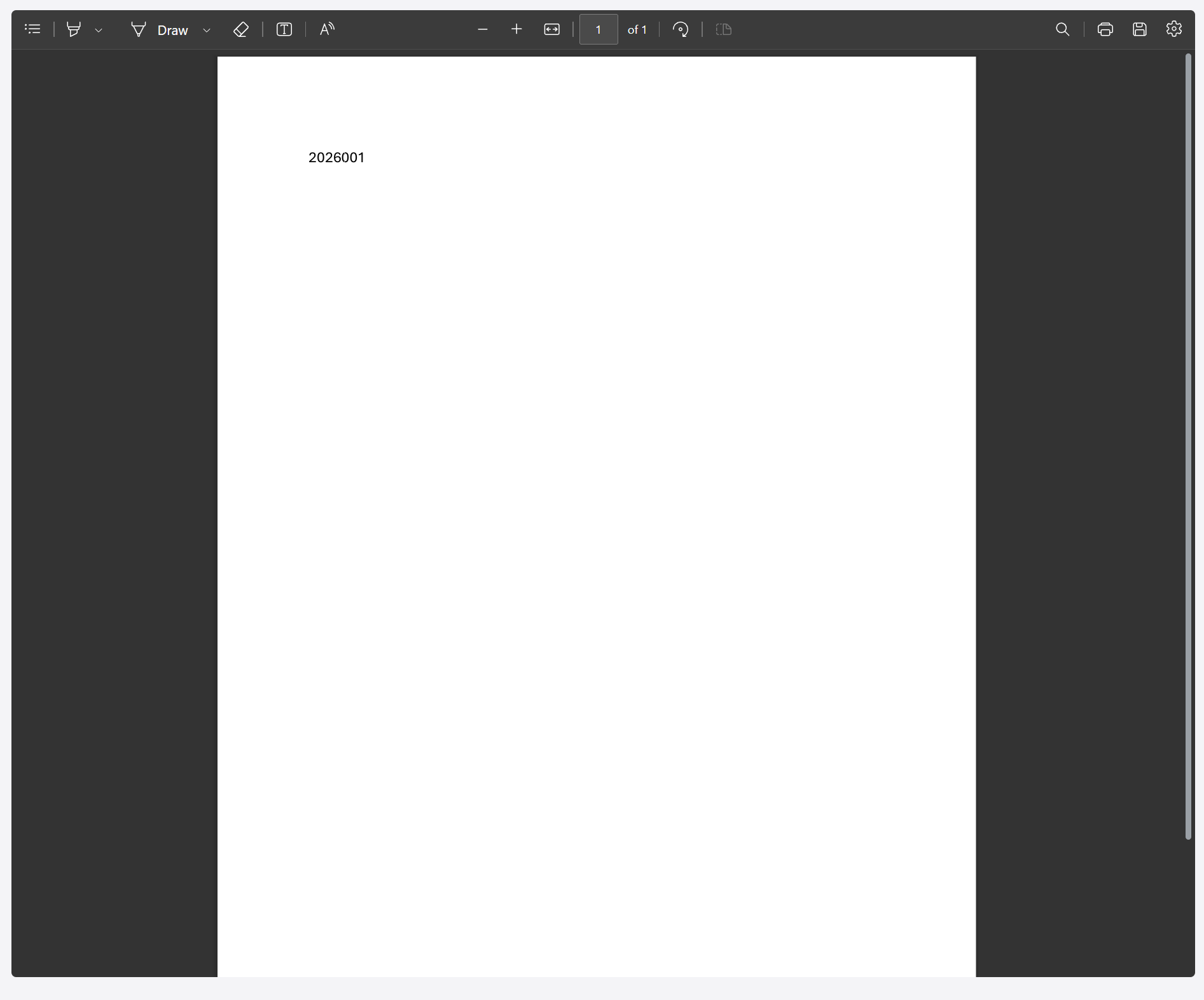
Stap 6. Controleer het resultaat
Open het gegenereerde document en controleer of de waarde uit Mijn Kantoor correct is overgenomen.